



Online agenda koppelen aan je website: tonen, laten boeken of doorzetten
Wat heb je aan een agenda op je website als klanten er geen afspraak mee kunnen maken? "Online agenda koppelen aan je website" klinkt als één klus, maar er zitten drie verschillende koppelingen achter. Je kunt een agenda tonen met informatie, je kunt bezoekers zelf laten boeken, en je kunt je salonagenda doorzetten naar de agenda-app op je telefoon. Elk van die drie lost een ander probleem op en heeft een eigen risico. In dit artikel lees je welke koppeling bij welk doel past, welke vorm van boeken op welke pagina hoort, hoe je de route test en waar je op let als je afspraken in Google Agenda, Outlook of Apple Agenda zet.
Drie dingen die "agenda koppelen" kan betekenen
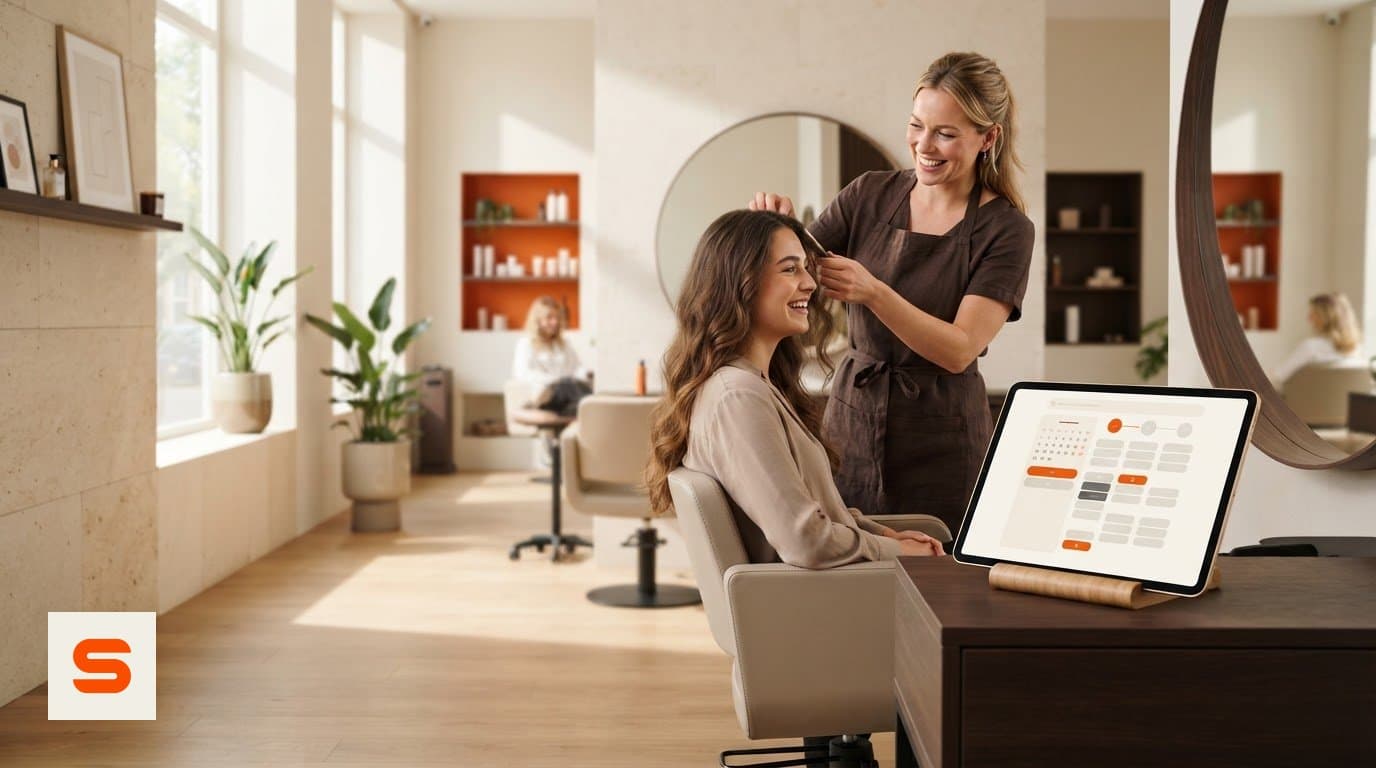
Een online agenda is in de basis een digitale planning die je via internet bijhoudt en deelt. Voor een salon kun je die op drie manieren aan de buitenwereld koppelen, en ze worden vaak door elkaar gehaald.
Tonen. Je zet een agenda zichtbaar op je website, bijvoorbeeld een openbare Google Agenda met sluitingsdagen of aangepaste openingstijden. Bezoekers kunnen kijken, maar niets vastleggen.
Laten boeken. Je plaatst een boekingsknop of widget op je website. Bezoekers kiezen een behandeling en een tijd, en de afspraak komt direct in je salonagenda.
Doorzetten. Je zet je eigen afspraken vanuit je salonsoftware in de agenda-app van je telefoon, zodat je je week ziet naast je privéafspraken. Dit heeft niets met je website te maken, maar het is wel wat veel salonhouders bedoelen als ze zoeken op "agenda koppelen".
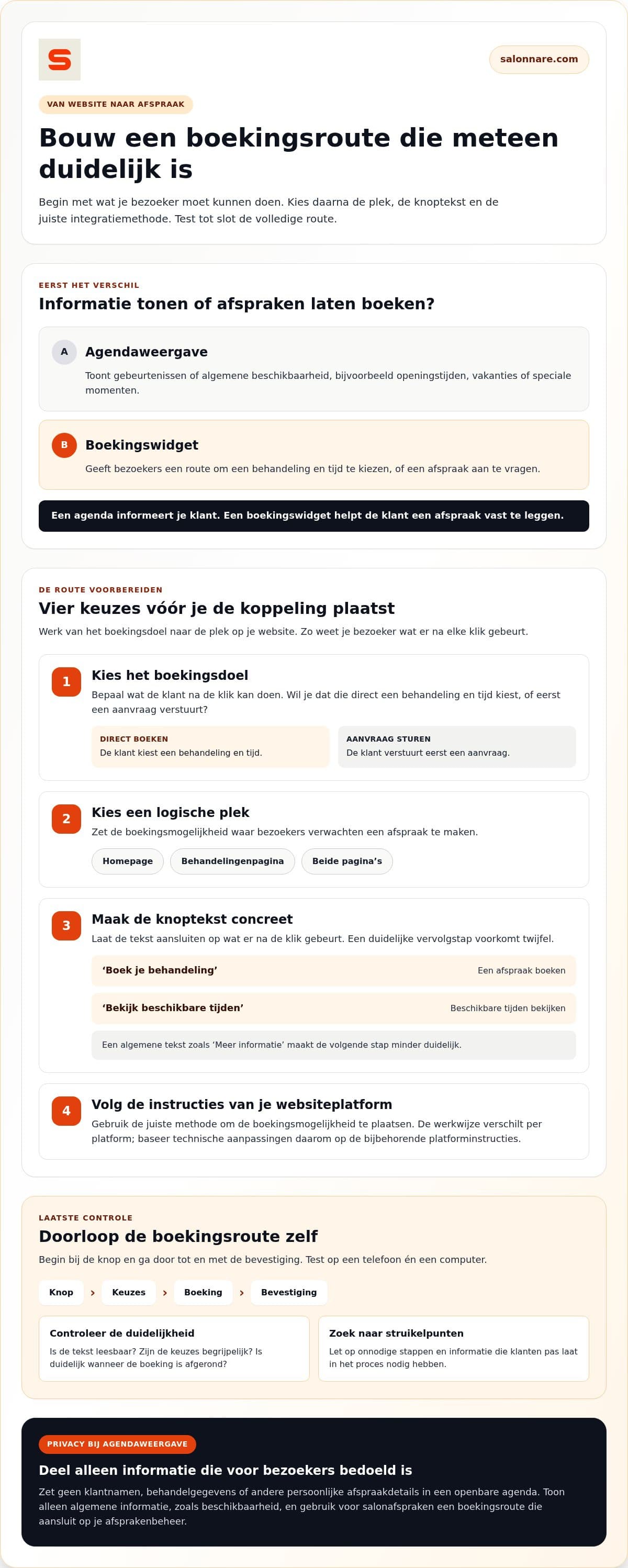
Een agenda tonen informeert je klant, een boekingsroute laat haar een afspraak vastleggen, en doorzetten is er voor jezelf. Bepaal eerst welke van de drie je zoekt; de rest van dit artikel loopt ze een voor een langs.
Een agenda tonen op je website: handig voor informatie, niet voor afspraken
Een openbare Google Agenda kun je op veel websiteplatforms insluiten. Dat werkt goed voor informatie die voor iedereen bedoeld is: een week vakantie, een koopavond, een dag dicht voor een training.
Voor afspraken is het geen oplossing. Een bezoeker die op je agenda ziet dat donderdagmiddag vrij is, weet nog niet of haar behandeling in dat gat past, wie haar helpt of hoe ze het vastlegt. Ze moet alsnog bellen of mailen, en tegen de tijd dat je terugbelt is het gat misschien al weg.
Let bovendien op wat er zichtbaar wordt. Zet nooit klantnamen, behandelingen of andere persoonlijke afspraakdetails in een agenda die websitebezoekers kunnen bekijken; dat zijn persoonsgegevens van je klanten. Gebruik voor een openbare weergave een aparte agenda waar alleen algemene informatie in staat, en controleer na het insluiten in een privévenster wat een buitenstaander precies ziet.
Laten boeken: kies de vorm van de boekingsroute per pagina
Wil je dat bezoekers zelf een afspraak maken, dan heb je een boekingsroute nodig die rechtstreeks op je afsprakenbeheer aansluit. Dan ziet de klant alleen tijden die echt vrij zijn en komt de afspraak meteen in je agenda, zonder overtypen en zonder dubbele boekingen.
In Salonnare krijg je daarvoor vier vormen, elk met een eigen plek op je website:
Zwevende knop. Een knop die op elke pagina in een hoek blijft staan. Geschikt als je wilt dat bezoekers vanaf elke pagina kunnen boeken zonder dat je overal iets toevoegt.
Inline widget. De boekingsmodule staat zelf op de pagina. Logisch op een pagina met je behandelingen of een aparte pagina "Afspraak maken", waar bezoekers al besloten hebben.
Boekknop. Een losse knop die je zelf in een tekst of op je homepage plaatst, met een eigen knoptekst. Kies een tekst die zegt wat er na de klik gebeurt, zoals "Boek je behandeling" in plaats van "Meer informatie".
Directe link. Het adres van je boekingspagina, voor je Instagram-bio, je Google-bedrijfsprofiel of een nieuwsbrief.
Je hoeft niet te kiezen: een zwevende knop op de hele site plus een inline widget op de behandelingenpagina gaat prima samen, omdat beide naar dezelfde agenda leiden. Hoe je de code plakt in WordPress, Wix of een ander platform, staat stap voor stap in online boeken koppelen in 5 stappen. Waar je op let bij het kiezen van een widget, lees je in de complete gids over een boekingswidget, en welke grenzen je instelt voordat je live gaat in grenzen in je online boekingstool.
Wil je de vier vormen zelf naast elkaar zien? Start gratis met Salonnare en open bij de instellingen het onderdeel voor de boekingswidget; daar staan de codes en een live voorbeeld.
Test de route voordat je hem deelt
Een boekingsroute die op je eigen computer werkt, kan op een telefoon toch vastlopen. Doorloop hem daarom zelf, op een telefoon én op een computer, van de eerste klik tot en met de bevestigingsmail.
Is de knop te vinden? Kijk op je telefoon of de knop zichtbaar is zonder te scrollen, en of een zwevende knop niet over iets belangrijks heen valt.
Kloppen de keuzes? Staan de behandelingen in de volgorde en met de namen die je klant kent, en zijn de duur en de prijs juist?
Is het einde duidelijk? Ziet de klant dat haar afspraak vastligt, en komt de bevestiging aan?
Loop de route opnieuw na zodra je behandelingen, pagina's of knopteksten aanpast. Een knop die naar een verwijderde pagina wijst, kost je boekingen zonder dat je het merkt.
Je salonagenda in Google Agenda, Outlook of Apple Agenda
De derde koppeling is voor jezelf: je afspraken uit Salonnare zien in de agenda-app die je toch al gebruikt. Dat heet in Salonnare de agendakoppeling, en elke medewerker zet hem voor zichzelf aan.
Zo werkt het. Je krijgt een persoonlijke link met alleen jouw afspraken. Die plak je in Google Agenda (Andere agenda's, Via URL), in Outlook (Abonneren via internet) of in Apple Agenda (Nieuw agenda-abonnement). De koppeling werkt één kant op: wat je in de externe agenda wijzigt, komt niet terug in Salonnare. Verzetten doe je dus altijd in Salonnare zelf.
Kies wat er zichtbaar wordt. Er zijn drie niveaus: behandeling en volledige klantnaam, behandeling en initialen, of alleen dat je bezet bent. Bij het eerste niveau gaan klantnamen en afspraaktijden naar Google, Microsoft of Apple, en blijven ze daar tot je het abonnement opzegt. Gebruik je een gedeeld apparaat of wil je geen volledige namen bij een andere partij, kies dan initialen of alleen bezet.
Reken niet op seconden. Google ververst een geabonneerde agenda maar één tot drie keer per dag, Outlook doet er meestal een paar uur over en Apple Agenda kun je op vijf minuten zetten. Gebruik de koppeling voor je weekoverzicht, niet voor een wijziging van vandaag.
Link kwijt of gedeeld? De link wordt maar één keer getoond. Maak een nieuwe link, dan werkt de oude meteen niet meer.
Wat het kost
De online boekingspagina met de widget en de agendakoppeling zitten in elk pakket, ook in het gratis pakket. Free kost € 0 en is bedoeld voor 1 medewerker en 50 afspraken per maand. Starter kost € 29 per maand, met tot 3 medewerkers, onbeperkt afspraken en online betalen. Pro kost € 59 per maand, met onbeperkt medewerkers en onder meer aanbetalingen.
Laat je klanten bij het boeken online betalen, dan gaat er per online- of kaartbetaling een transactiefee van 0,5% (min. € 0,30) af. Het geld komt via iDEAL/Mollie of Stripe op je eigen rekening. Zonder online betaling blijft het bij de vaste maandprijs van je pakket.
Begin met de koppeling die je nu het meest mist, en voeg de rest toe als die werkt. Probeer Salonnare gratis en zet je eerste boekknop vandaag nog op je website.
Klaar om je agenda echt te koppelen?
Zet een boekknop op je website en je eigen afspraken in je agenda-app. Je begint gratis met het Free-pakket.
Start gratisVeelgestelde vragen
Kan ik een Google Agenda aan mijn website koppelen?
Ja, op de meeste websiteplatforms kun je een openbare Google Agenda insluiten. Dat is handig voor algemene informatie, zoals sluitingsdagen of aangepaste openingstijden. Gebruik er een aparte agenda voor zonder klantgegevens en controleer wat buitenstaanders zien. Voor afspraken heb je een boekingsroute nodig die op je salonagenda aansluit.
Wat is het verschil tussen een agenda importeren en je erop abonneren?
Bij importeren zet je een kopie van afspraken in een andere agenda; latere wijzigingen komen niet mee. Bij een abonnement haalt je agenda-app de externe agenda steeds opnieuw op, zodat wijzigingen wel doorkomen, met een vertraging die per dienst verschilt. De agendakoppeling van Salonnare is een abonnement.
Kan ik een afspraak in Google Agenda verzetten en dat in Salonnare terugzien?
Nee. De agendakoppeling werkt één kant op: Salonnare naar je agenda-app. Een geabonneerde agenda is in Google, Outlook en Apple alleen-lezen. Verzet een afspraak daarom in Salonnare; de wijziging verschijnt daarna bij de volgende verversing in je agenda-app.
Kan ik de boekingsmodule op meerdere pagina's van mijn website zetten?
Ja. Je kunt bijvoorbeeld een zwevende knop op de hele website gebruiken en daarnaast de boekingsmodule zelf op je pagina met behandelingen plaatsen. Alle vormen leiden naar dezelfde agenda. Test wel elke plek afzonderlijk, op een telefoon en op een computer.