



Online boeken kapper integratie: zo koppel je jouw website in 5 stappen
Een boekingswidget op je eigen website klinkt technisch, maar in de praktijk is het vooral een kwestie van goede voorbereiding en één stukje code. Deze gids loopt de vijf stappen langs die je van een gewone website naar een werkende online boeken kapper integratie brengen: welke behandelingen je online zet, hoe je de code in WordPress of Wix plakt, hoe je aanbetalingen via iDEAL aanzet en hoe je alles test voordat je live gaat.
Wat je regelt voordat je de code plakt

De koppeling zelf is zo gedaan. Wat bepaalt of je integratie werkt, is de voorbereiding: welke behandelingen mogen online geboekt worden, welke medewerkers verschijnen in de agenda, en hoeveel tijd staat er echt voor elke behandeling? Zet dat eerst op papier. Ga je die keuzes pas maken terwijl de widget al live staat, dan krijg je boekingen binnen die je moet terugbellen om te verzetten.
Een praktische vuistregel: zet je voorspelbare behandelingen wel online en je onvoorspelbare niet. Een droogknip of een föhnbeurt duurt bij vrijwel elke klant even lang. Een complete kleurcorrectie niet, dus daar is een kort telefonisch overleg vooraf vaak verstandiger. Zo houd je je agenda realistisch.
De achterliggende techniek heet appointment scheduling software en het principe is simpel: jouw agenda staat centraal, de widget is alleen het venster waardoor klanten erin kijken. Wil je eerst dieper in de inrichting van die agenda duiken, lees dan hoe je als kapper uren per week bespaart met een online afsprakensysteem.
Stap 1 en 2: kies je behandelingen en zet je boekingspagina klaar
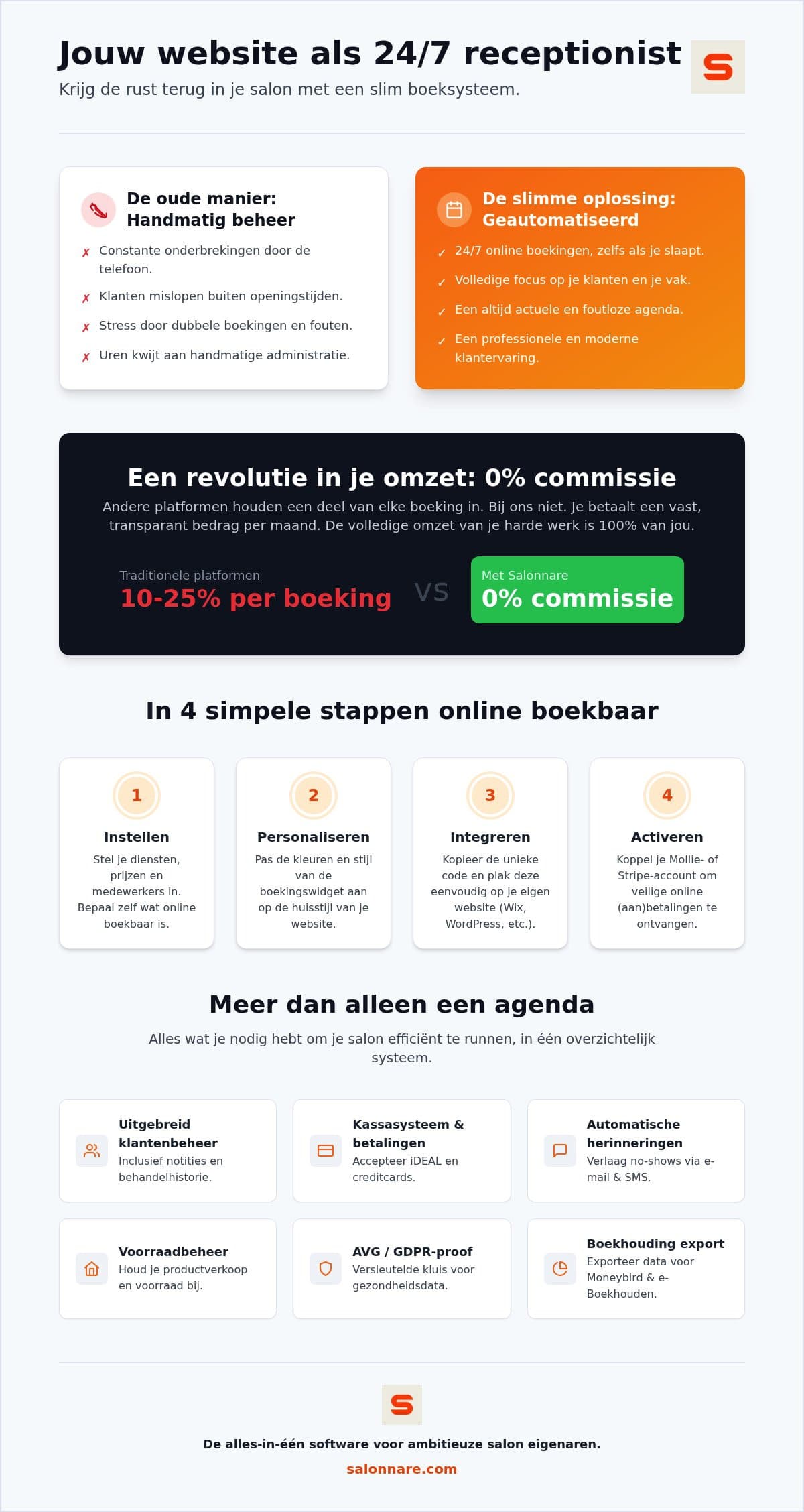
Stap 1 is het invullen van je dienstenlijst. Geef elke behandeling een duidelijke naam, een prijs en een realistische duur. Werk je met kleur, splits dan de actieve tijd van de inwerktijd. Doet je systeem dat, dan kan het in dat wachtvenster een korte knipbeurt plannen in plaats van je halve middag te blokkeren.
Stap 2 is je medewerkers toevoegen met hun eigen werktijden en specialisaties. Niet iedereen in je team doet balayage, en een systeem dat dat weet biedt geen tijdslot aan dat later niet blijkt te kloppen. Met rechten per medewerker bepaal je bovendien wie welke gegevens ziet: een medewerker werkt in de eigen agenda, terwijl jij als eigenaar de instellingen en rapportages beheert.
Beide stappen doe je in afsprakenbeheer, waar je agenda, diensten en medewerkers samenkomen. Stel hier meteen je vuistregels in: hoeveel uur van tevoren mag iemand nog boeken, hoe ver vooruit mag de agenda open staan, en mogen alleen bestaande klanten online reserveren of iedereen.
Stap 3: plak de widget op je website
Dit is de stap waar mensen tegenop zien, en juist deze kost de minste tijd. In je dashboard genereer je een integratiecode die je kopieert en in je website-editor plakt. Meestal ben je binnen een kwartier klaar, en je hebt er geen programmeerkennis voor nodig.
Je kunt kiezen uit drie vormen. De zwevende knop blijft rechtsonder in beeld meescrollen op elke pagina, wat het meest oplevert als je bezoekers eerst je werk willen bekijken. De inline widget zet het boekingsproces midden in een pagina, ideaal voor een aparte "Afspraak maken"-pagina. De directe link is simpelweg een knop of menu-item dat naar je boekingspagina wijst, handig als je site weinig ruimte heeft. In WordPress plak je de code in een HTML-blok, in Wix of Squarespace in een embed-element.
De widget past zich aan je merk aan via de kleur die je in je huisstijlinstellingen kiest, en je stelt de taal en de kant van het scherm in. Dat je boekingsproces vertrouwd aanvoelt is geen detail: adviesorganisaties wijzen er in hun uitleg over online verkopen als kleine ondernemer op dat elke extra drempel tussen intentie en bevestiging klanten kost. Wil je alle plaatsingsopties en testtips op een rij, lees dan de complete gids voor boekingswidgets.
Stap 4: zet betalingen en aanbetalingen aan
Een integratie die alleen afspraken aanneemt, laat geld liggen. Zodra je betalingen activeert, kun je klanten direct via iDEAL of creditcard laten betalen, en kies je zelf of dat een aanbetaling is of het volledige bedrag.
Het advies is om dit gericht in te zetten in plaats van overal. Voor een knipbeurt van een halfuur is een aanbetaling meestal overdreven en schrikt het eerder af. Voor een balayage van drie uur is het juist verstandig: dat is de afspraak waarvan een no-show echt pijn doet. Reken je eigen grens uit door je gemiddelde bonbedrag te vermenigvuldigen met het aantal lege stoelen per maand.
Bij online betalingen koppel je je eigen Mollie- of Stripe-account, waardoor het geld rechtstreeks op jouw bankrekening binnenkomt. Je betaalt de transactiekosten van je betaalprovider, en Salonnare houdt daarnaast alleen een platform-fee van 0,5% (min. €0,30) per betaling in, geen ander percentage van je omzet. Dat is een wezenlijk verschil met boekingsplatforms die een commissie per boeking rekenen: daar stijgen je kosten mee met je drukte.
Stap 5: test de flow en ga live
Voordat je de widget aankondigt, doorloop je hem één keer volledig als klant. Boek op je telefoon een afspraak, kies bewust een medewerker en een behandeling, en controleer daarna drie dingen: staat de afspraak in je agenda, klopt de duur, en heb je de bevestigingsmail ontvangen? Verreweg de meeste fouten die je later achtervolgen, zie je in deze ene testboeking al.
Controleer ook wat er buiten je openingstijden gebeurt. Een veelgemaakte fout is dat de agenda tijdslots aanbiedt op een dag waarop je dicht bent, simpelweg omdat de openingstijden nog op de standaardwaarde staan. Datzelfde geldt voor je vakanties: zet die er meteen in.
Schakel tot slot automatische herinneringen in. Klanten krijgen dan een bevestiging bij het boeken en een herinnering voor de afspraak, per e-mail of WhatsApp. Dat vangt de vergeters af, en dat is veruit de grootste groep no-shows. Zet daarna pas de link naar je boekingspagina in je Google-bedrijfsprofiel en je Instagram-bio, zodat alles wat binnenkomt op een geteste flow landt.
Wat de integratie kost en wat je eraan overhoudt
Bij het vergelijken van systemen is het prijsmodel belangrijker dan het maandbedrag. Een platform dat commissie per boeking rekent, wordt duurder naarmate jouw agenda voller wordt. Bij een vast maandbedrag blijft die winst bij jou.
Bij Salonnare betaal je een vast bedrag: het Free-plan is permanent gratis voor één medewerker en maximaal 50 boekingen per maand, Starter kost €29 per maand en Pro €59 per maand. Voor een zzp-kapper die begint, is het gratis plan vaak genoeg om de hele integratie op te zetten en uit te proberen. Je kunt gratis starten en je eerste boekingswidget koppelen en pas upgraden wanneer je salon groeit.
Wat je erbij krijgt is meer dan een agenda. Het kassasysteem sluit aan op de Nederlandse btw-regels, je klantgegevens staan op servers binnen de EU volgens de AVG, en gevoelige gegevens zoals allergieën bewaar je in een apart versleutelde kluis conform artikel 9. Voor je boekhouding lever je exportbestanden aan die aansluiten op pakketten als Moneybird en e-Boekhouden. Dat is een export en geen live koppeling, maar het scheelt je het overtypen.
Koppel je eigen website en laat de boekingen binnenkomen
Zet je behandelingen en medewerkers klaar, plak de widget op je site en test één boeking. Het Free-plan is permanent gratis voor één medewerker en 50 boekingen per maand, met alleen een platform-fee van 0,5% (min. €0,30) per betaling. Start gratis bij Salonnare via https://salonnare.com/nl/free en breid uit wanneer je salon groeit.
Start gratisVeelgestelde vragen
Hoe lang duurt het om de boekingswidget op mijn website te plaatsen?
Het plaatsen zelf duurt meestal niet langer dan een kwartier. Je selecteert in het dashboard welke behandelingen en medewerkers online boekbaar zijn, genereert de integratiecode en plakt die op de gewenste plek in je website-editor. Reken wel wat extra tijd voor de voorbereiding: je dienstenlijst en de duur per behandeling goed instellen kost meer tijd dan de koppeling zelf, en bepaalt of je agenda klopt.
Moet ik een technische expert zijn om de integratie uit te voeren?
Nee, je hebt geen programmeerkennis nodig. De koppeling werkt met een stukje code dat je kopieert en in je websitebeheer plakt. In WordPress gebruik je daarvoor een HTML-blok, in Wix of Squarespace een embed-element. Kun je een afbeelding aan een pagina toevoegen, dan kun je ook de widget plaatsen. Je kiest daarbij zelf tussen een zwevende knop, een inline widget of een directe link naar je boekingspagina.
Kan ik bepalen welke behandelingen en medewerkers online boekbaar zijn?
Ja, je bepaalt per behandeling en per medewerker of die in de online agenda verschijnt. Veel kappers zetten voorspelbare behandelingen zoals knippen wel online en houden complexe kleurcorrecties telefonisch, zodat ze eerst kunnen overleggen. Daarnaast stel je in hoeveel uur van tevoren iemand nog mag boeken, hoe ver de agenda vooruit open staat, en of alleen bestaande klanten online mogen reserveren.
Zijn er extra kosten verbonden aan betalingen via iDEAL?
Salonnare rekent geen algemene marktplaats-commissie op je boekingen, alleen een platform-fee van 0,5% (min. €0,30) per betaling. Je koppelt je eigen Mollie- of Stripe-account, waardoor het geld rechtstreeks naar jouw bankrekening gaat. Daarnaast betaal je de standaard transactiekosten die je betaalprovider hanteert. Dat is het verschil met platforms die een percentage per boeking inhouden: daar lopen je kosten op naarmate je het drukker krijgt, terwijl je hier een vast maandbedrag houdt.
Werkt de boekingswidget ook goed op een smartphone?
Ja, en dat is belangrijk omdat de meeste klanten hun afspraak op hun telefoon plannen, vaak buiten openingstijden. De boekingspagina schaalt mee met het scherm. Test het na de installatie zelf een keer op je eigen telefoon: doorloop een volledige boeking en controleer of de afspraak, de duur en de bevestigingsmail kloppen. Zo zie je meteen of je openingstijden en behandelduur goed staan ingesteld.