



Installer un widget de réservation sur le site de votre salon : choisir, coller et tester
Vous installez un widget de réservation en ligne sur le site de votre salon en trois étapes : choisir la forme, coller le code et tester le parcours de réservation. Ensuite, vos clients réservent seuls, même quand vous êtes en pleine prestation. Dans cet article, vous voyez où placer le code selon votre outil de création de site (WordPress, Wix, Squarespace), quelles cinq étapes de réservation tester et, avec un exemple de calcul, ce que cela coûte par mois quand les clients paient en ligne dès la réservation.
Choisissez d’abord la forme : bouton flottant, widget intégré, bouton de réservation ou lien

Un widget de réservation est la partie de votre site où un visiteur choisit lui-même une prestation et un horaire. Décidez page par page quelle forme convient. Dans Salonnare, vous avez le choix entre quatre formes :
- Bouton flottant : reste dans un coin de chaque page. Vous le collez une seule fois. - Widget intégré : le formulaire de réservation s’affiche sur la page elle-même, par exemple sur une page « Prendre rendez-vous ». - Bouton de réservation : un bouton isolé avec votre propre texte, par exemple sous une prestation. - Lien direct : l’adresse de votre page de réservation, pour votre bio Instagram, votre fiche Google Business Profile ou votre newsletter.
Toutes les formes mènent au même agenda, vous pouvez donc les combiner. Un départ simple : un bouton flottant sur tout le site et un widget intégré sur une page de rendez-vous. Vous voulez connaître la différence entre afficher un agenda, laisser réserver et synchroniser avec votre téléphone ? Lisez connecter un agenda en ligne au site de votre salon.
Comment coller le code dans WordPress, Wix ou Squarespace
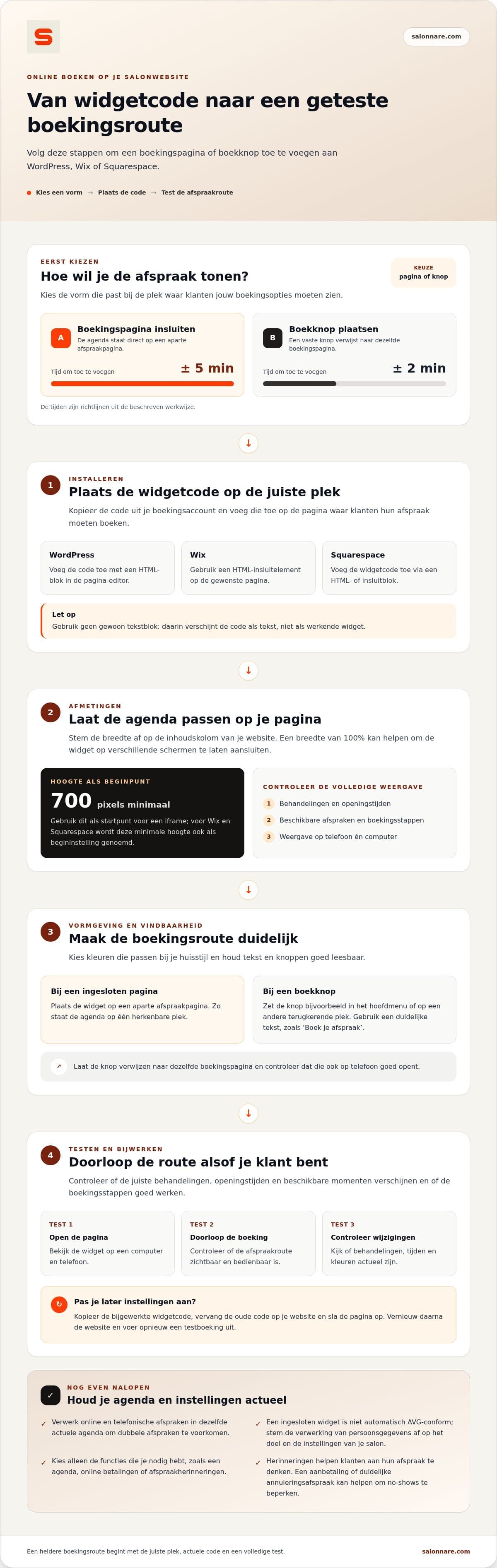
Récupérez le code dans les paramètres du widget de réservation de votre compte Salonnare et copiez-le. Collez-le ensuite dans un bloc qui accepte du code. Dans un simple bloc de texte, le code s’affiche comme du texte et aucun widget n’apparaît.
1. WordPress : ouvrez la page dans l’éditeur, ajoutez un bloc HTML personnalisé et collez le code. 2. Wix : ajoutez un élément d’intégration de code HTML et collez-y le code. 3. Squarespace : ajoutez un bloc de code et collez le code. Les formules de site qui autorisent les blocs de code dépendent de Squarespace ; vérifiez-le avant de commencer.
Enregistrez la page, puis ouvrez la page publiée, pas seulement l’aperçu dans l’éditeur. Voyez-vous le bouton ou le formulaire ? Alors le widget est en place. Si vous modifiez plus tard la forme ou le texte du bouton, vérifiez s’il faut coller à nouveau le code mis à jour. Pour en savoir plus sur l’agenda qui se trouve derrière, consultez la gestion des rendez-vous.
Testez les cinq étapes de réservation sur téléphone et sur ordinateur
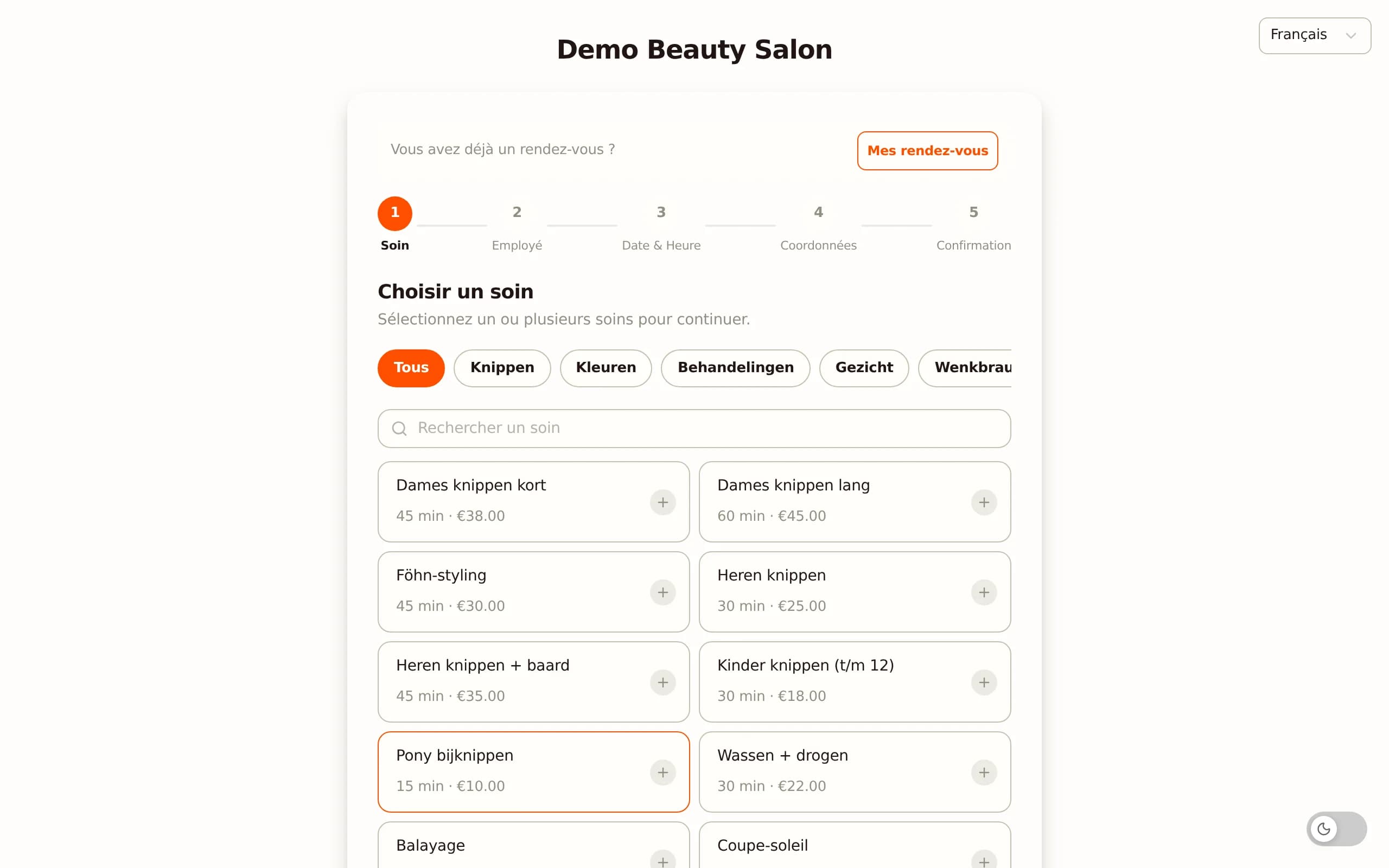
La page de réservation se déroule en cinq étapes : Prestation, Collaborateur, Date et heure, Coordonnées et Confirmation. Faites une réservation test et vérifiez un point par étape :
1. Prestation : les noms, durées et prix sont-ils tels que vos clients les connaissent ? 2. Collaborateur : les bonnes personnes figurent-elles dans la liste ? 3. Date et heure : les créneaux libres correspondent-ils à votre agenda ? 4. Coordonnées : le formulaire est-il facile à remplir sur un écran étroit ? 5. Confirmation : la confirmation arrive-t-elle sur votre propre adresse e-mail et le rendez-vous figure-t-il dans votre agenda ? Supprimez ensuite le rendez-vous test.
Faites-le sur un téléphone et sur un ordinateur, et sur chaque page où vous avez placé un bouton ou un widget. Refaites le test dès que vous modifiez des prestations, des pages ou des textes de boutons.
Exemple de calcul : que coûte la réservation en ligne avec paiement par mois ?
Salonnare propose trois formules : Free 0 €, Starter 9,99 € et Pro 14,99 € par mois. Free est prévue pour 1 collaborateur et 50 rendez-vous par mois ; le paiement en ligne fait partie de Starter. Chaque paiement en ligne ou par carte entraîne des frais de plateforme de 0,5 %, avec un minimum de 0,30 €. Prenons un salon qui reçoit 60 réservations en ligne en un mois, avec paiement immédiat du client :
1. 30 paiements de 50 € : 0,5 % de 50 € font 0,25 €. C’est inférieur au minimum, donc 0,30 € par paiement. 30 × 0,30 € = 9,00 €. 2. 30 paiements de 90 € : 0,5 % de 90 € font 0,45 €, soit au-dessus du minimum. 30 × 0,45 € = 13,50 €. 3. Frais de plateforme au total : 9,00 € + 13,50 € = 22,50 €. 4. Plus Starter : 9,99 € + 22,50 € = 32,49 € par mois.
Les frais de Mollie ou de Stripe s’y ajoutent ; vous trouverez ces tarifs chez le prestataire de paiement. L’argent arrive sur votre propre compte. Les réservations où le client ne paie qu’au salon n’entrent pas dans cet exemple. Refaites le calcul avec vos propres chiffres avant de choisir une formule ; tous les prix figurent sur la page des tarifs.
Salonnare : widget, agenda et caisse au même endroit
Salonnare associe le widget de réservation à un agenda, une caisse avec prise en charge de la TVA et des fiches clients avec un coffre-fort chiffré pour les données de santé (RGPD art. 9). Vous démarrez gratuitement avec la formule Free. Les paiements passent par iDEAL (Mollie) et par carte (Stripe) vers votre propre compte, après déduction des frais du prestataire et de frais de plateforme de 0,5 % (min. 0,30 €) par paiement. En savoir plus sur les paiements en ligne et acomptes.
Mettez votre premier bouton de réservation en ligne dès aujourd’hui
Choisissez la forme, collez le code et faites une réservation test. Vous démarrez gratuitement avec la formule Free.
Commencer gratuitementQuestions fréquentes
Qu’est-ce qu’un widget de réservation ?
Un widget de réservation est un formulaire ou un bouton de réservation sur le site de votre salon. Les visiteurs y choisissent eux-mêmes une prestation et un horaire disponible, sans appeler au préalable.
Ai-je besoin d’un développeur web ?
En général, non. Il faut pouvoir modifier des pages et ajouter un bloc pour du code HTML ou d’intégration. C’est possible dans WordPress, Wix et Squarespace.
Pourquoi vois-je du texte ou du code au lieu du widget ?
C’est que le code se trouve dans un simple bloc de texte. Déplacez-le dans un bloc HTML personnalisé, un élément d’intégration ou un bloc de code, enregistrez et regardez la page publiée.
Combien coûte un widget de réservation chez Salonnare ?
Le widget est inclus dans chaque formule, y compris Free (0 € par mois, pour 1 collaborateur et 50 rendez-vous par mois). Starter coûte 9,99 € et Pro 14,99 € par mois. Si vos clients paient en ligne à la réservation, chaque paiement en ligne ou par carte entraîne des frais de plateforme de 0,5 %, avec un minimum de 0,30 €.