



Connecter un agenda en ligne au site de votre salon : afficher, réserver ou synchroniser
À quoi sert un agenda sur votre site si vos clients ne peuvent pas y prendre rendez-vous ? « Connecter un agenda en ligne à votre site » ressemble à une seule tâche, mais il y a trois connexions différentes derrière. Vous pouvez afficher un agenda d'information, laisser les visiteurs réserver eux-mêmes, et transférer l'agenda de votre salon vers l'application d'agenda de votre téléphone. Chacune résout un problème différent et comporte son propre risque. Dans cet article, vous verrez quelle connexion correspond à quel objectif, quel format de réservation placer sur quelle page, comment tester le parcours et à quoi faire attention lorsque vous mettez vos rendez-vous dans Google Agenda, Outlook ou Apple Calendrier.
Trois choses que « connecter un agenda » peut signifier
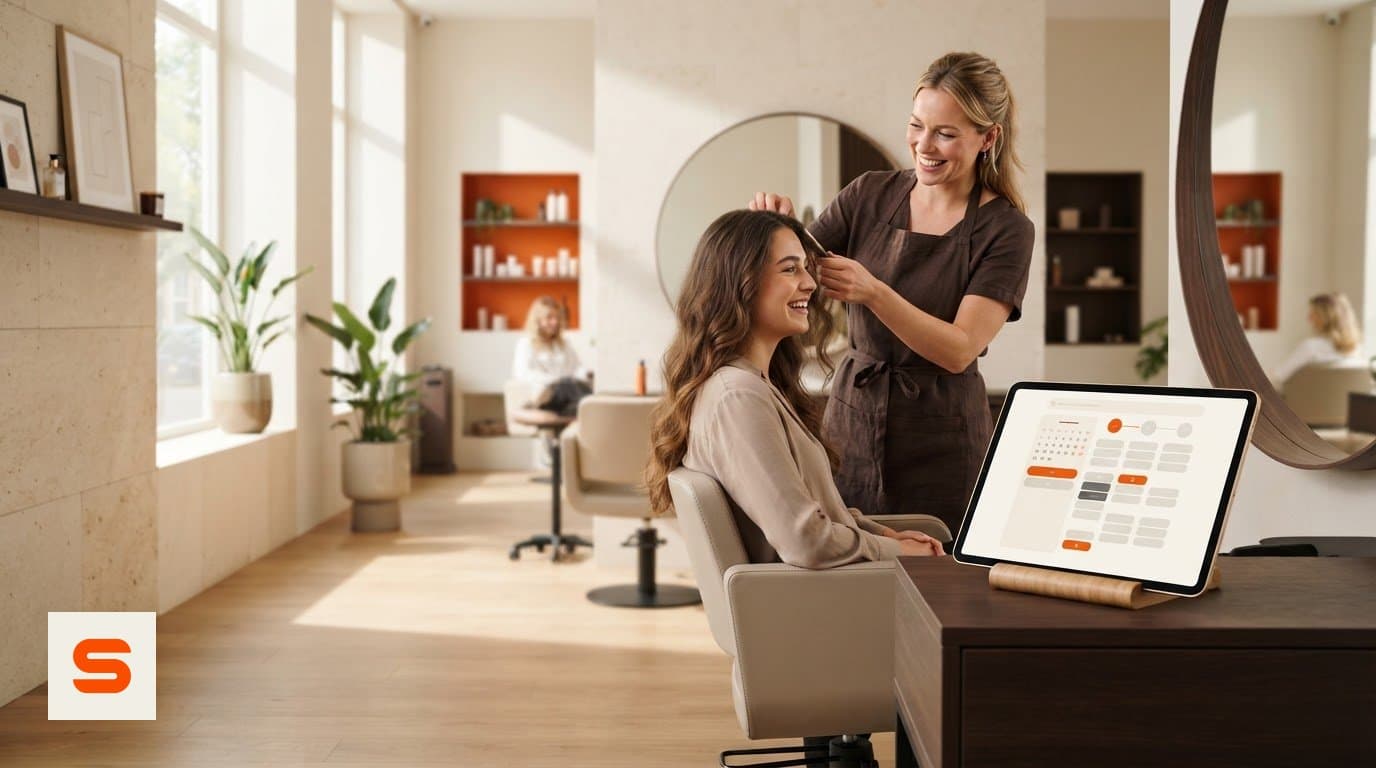
Un agenda en ligne est, au fond, un planning numérique que vous tenez et partagez via internet. Pour un salon, vous pouvez le relier à l'extérieur de trois façons, souvent confondues.
Afficher. Vous rendez un agenda visible sur votre site, par exemple un Google Agenda public avec les jours de fermeture ou des horaires modifiés. Les visiteurs peuvent regarder, mais rien réserver.
Laisser réserver. Vous placez un bouton ou un widget de réservation sur votre site. Les visiteurs choisissent une prestation et un horaire, et le rendez-vous arrive directement dans l'agenda de votre salon.
Synchroniser. Vous transférez vos propres rendez-vous depuis votre logiciel de salon vers l'application d'agenda de votre téléphone, pour voir votre semaine à côté de vos rendez-vous personnels. Cela n'a rien à voir avec votre site, mais c'est souvent ce que les gérants de salon cherchent sous « connecter un agenda ».
Un agenda affiché informe votre cliente, un parcours de réservation lui permet de fixer un rendez-vous, et la synchronisation est pour vous. Déterminez d'abord laquelle des trois vous cherchez ; la suite de cet article les passe en revue une par une.
Afficher un agenda sur votre site : utile pour l'information, pas pour les rendez-vous
La plupart des plateformes de site permettent d'intégrer un Google Agenda public. Cela fonctionne bien pour une information destinée à tous : une semaine de congés, une nocturne, une journée fermée pour formation.
Pour les rendez-vous, ce n'est pas une solution. Une visiteuse qui voit dans votre agenda que le jeudi après-midi est libre ne sait toujours pas si sa prestation tient dans ce créneau, qui s'occupera d'elle ni comment le réserver. Elle doit quand même appeler ou écrire, et le temps que vous la rappeliez, le créneau a peut-être disparu.
Faites aussi attention à ce qui devient visible. Ne mettez jamais de noms de clients, de prestations ou d'autres détails personnels de rendez-vous dans un agenda que les visiteurs du site peuvent consulter : ce sont des données personnelles de vos clients. Utilisez pour un affichage public un agenda séparé contenant uniquement des informations générales, et vérifiez après l'intégration, dans une fenêtre de navigation privée, ce qu'une personne extérieure voit exactement.
Laisser réserver : choisissez le format du parcours par page
Si vous voulez que les visiteurs prennent rendez-vous eux-mêmes, il vous faut un parcours de réservation relié directement à votre gestion des rendez-vous. La cliente ne voit alors que les horaires réellement libres, et le rendez-vous entre immédiatement dans votre agenda, sans ressaisie ni double réservation.
Dans Salonnare, vous disposez pour cela de quatre formats, chacun avec sa place sur votre site :
Bouton flottant. Un bouton qui reste dans un coin sur chaque page. Adapté si vous voulez que l'on puisse réserver depuis n'importe quelle page sans rien ajouter partout.
Widget intégré. Le module de réservation se trouve sur la page elle-même. Logique sur une page de prestations ou une page dédiée « Prendre rendez-vous », où les visiteurs ont déjà fait leur choix.
Bouton de réservation. Un bouton isolé que vous placez vous-même dans un texte ou sur votre page d'accueil, avec votre propre texte. Choisissez un texte qui dit ce qui se passe après le clic, comme « Réservez votre prestation » plutôt que « En savoir plus ».
Lien direct. L'adresse de votre page de réservation, pour votre bio Instagram, votre fiche d'établissement Google ou une newsletter.
Vous n'avez pas à choisir : un bouton flottant sur tout le site et un widget intégré sur la page des prestations vont très bien ensemble, car les deux mènent au même agenda. La façon de coller le code dans WordPress, Wix ou une autre plateforme est expliquée pas à pas dans connecter la réservation en ligne en 5 étapes. Les critères pour choisir un widget figurent dans le guide complet du widget de réservation, et les limites à fixer avant la mise en ligne dans les limites de votre outil de réservation en ligne.
Vous voulez voir les quatre formats côte à côte ? Commencez gratuitement avec Salonnare et ouvrez dans les paramètres la section du widget de réservation ; vous y trouverez les codes et un aperçu en direct.
Testez le parcours avant de le partager
Un parcours de réservation qui fonctionne sur votre ordinateur peut tout de même bloquer sur un téléphone. Parcourez-le donc vous-même, sur un téléphone et sur un ordinateur, du premier clic jusqu'à l'e-mail de confirmation inclus.
Le bouton est-il visible ? Vérifiez sur votre téléphone que le bouton apparaît sans faire défiler la page et qu'un bouton flottant ne masque rien d'important.
Les choix sont-ils justes ? Les prestations apparaissent-elles dans l'ordre et sous les noms que votre cliente connaît, et la durée et le prix sont-ils corrects ?
La fin est-elle claire ? La cliente voit-elle que son rendez-vous est confirmé, et la confirmation arrive-t-elle ?
Refaites le parcours dès que vous modifiez des prestations, des pages ou des textes de bouton. Un bouton qui renvoie vers une page supprimée vous coûte des réservations sans que vous le remarquiez.
L'agenda de votre salon dans Google Agenda, Outlook ou Apple Calendrier
La troisième connexion est pour vous : voir vos rendez-vous Salonnare dans l'application d'agenda que vous utilisez déjà. Dans Salonnare, cela s'appelle la connexion d'agenda, et chaque collaborateur l'active pour lui-même.
Comment cela fonctionne. Vous recevez un lien personnel contenant uniquement vos rendez-vous. Vous le collez dans Google Agenda (Autres agendas, À partir de l'URL), dans Outlook (S'abonner à partir du web) ou dans Apple Calendrier (Nouvel abonnement à un calendrier). La connexion fonctionne dans un seul sens : ce que vous modifiez dans l'agenda externe ne revient pas dans Salonnare. Vous déplacez donc toujours un rendez-vous dans Salonnare.
Choisissez ce qui devient visible. Il existe trois niveaux : prestation et nom complet du client, prestation et initiales, ou seulement le fait que vous êtes occupé. Au premier niveau, les noms des clients et les horaires partent chez Google, Microsoft ou Apple et y restent jusqu'à ce que vous résiliiez l'abonnement. Si vous utilisez un appareil partagé ou ne souhaitez pas confier des noms complets à un tiers, choisissez les initiales ou seulement occupé.
Ne comptez pas sur des secondes. Google actualise un agenda abonné seulement une à trois fois par jour, Outlook met en général quelques heures, et Apple Calendrier peut être réglé sur cinq minutes. Utilisez la connexion pour votre vue de la semaine, pas pour un changement du jour même.
Lien perdu ou partagé ? Le lien n'est affiché qu'une seule fois. Créez un nouveau lien et l'ancien cesse immédiatement de fonctionner.
Ce que cela coûte
La page de réservation en ligne avec le widget et la connexion d'agenda sont incluses dans chaque formule, y compris la formule gratuite. Free coûte 0 € et convient à 1 collaborateur et 50 rendez-vous par mois. Starter coûte 29 € par mois, avec jusqu'à 3 collaborateurs, des rendez-vous illimités et le paiement en ligne. Pro coûte 59 € par mois, avec des collaborateurs illimités et notamment les acomptes.
Si vous laissez vos clients payer en ligne lors de la réservation, des frais de transaction de 0,5 % (min. 0,30 €) sont prélevés sur chaque paiement en ligne ou par carte. L'argent arrive sur votre propre compte via iDEAL/Mollie ou Stripe. Sans paiement en ligne, vous en restez au prix mensuel fixe de votre formule.
Commencez par la connexion qui vous manque le plus aujourd'hui, et ajoutez le reste une fois qu'elle fonctionne. Essayez Salonnare gratuitement et placez dès aujourd'hui votre premier bouton de réservation sur votre site.
Prêt à vraiment connecter votre agenda ?
Placez un bouton de réservation sur votre site et vos propres rendez-vous dans votre application d'agenda. Vous commencez gratuitement avec la formule Free.
Commencer gratuitementQuestions fréquentes
Puis-je connecter un Google Agenda à mon site ?
Oui, la plupart des plateformes de site permettent d'intégrer un Google Agenda public. C'est pratique pour des informations générales comme les jours de fermeture ou des horaires modifiés. Utilisez un agenda séparé sans données clients et vérifiez ce que voient les personnes extérieures. Pour les rendez-vous, il vous faut un parcours de réservation relié à l'agenda de votre salon.
Quelle est la différence entre importer un agenda et s'y abonner ?
L'importation place une copie des rendez-vous dans un autre agenda ; les modifications ultérieures ne suivent pas. Avec un abonnement, votre application d'agenda récupère régulièrement l'agenda externe, si bien que les modifications arrivent, avec un délai qui varie selon le service. La connexion d'agenda de Salonnare est un abonnement.
Puis-je déplacer un rendez-vous dans Google Agenda et le retrouver dans Salonnare ?
Non. La connexion d'agenda fonctionne dans un seul sens : de Salonnare vers votre application d'agenda. Un agenda abonné est en lecture seule dans Google, Outlook et Apple. Déplacez donc le rendez-vous dans Salonnare ; la modification apparaît ensuite dans votre application d'agenda à la prochaine actualisation.
Puis-je placer le module de réservation sur plusieurs pages de mon site ?
Oui. Vous pouvez par exemple utiliser un bouton flottant sur tout le site et placer en plus le module de réservation lui-même sur votre page de prestations. Tous les formats mènent au même agenda. Testez toutefois chaque emplacement séparément, sur un téléphone et sur un ordinateur.