



Jak dodać widget rezerwacji na stronę salonu: wybierz, wklej i przetestuj
Widget rezerwacji online dodasz do strony salonu w trzech krokach: wybierz formę, wklej kod i przetestuj ścieżkę rezerwacji. Potem klienci rezerwują wizyty sami, nawet gdy jesteś w trakcie zabiegu. W tym artykule zobaczysz, gdzie wkleić kod w każdym kreatorze stron (WordPress, Wix, Squarespace), które pięć kroków rezerwacji przetestować i, na przykładzie obliczeń, ile to kosztuje miesięcznie, gdy klienci płacą online przy rezerwacji.
Najpierw wybierz formę: pływający przycisk, widget osadzony, przycisk rezerwacji lub link

Widget rezerwacji to element Twojej strony, w którym odwiedzający sam wybiera zabieg i godzinę. Zdecyduj osobno dla każdej strony, jaka forma pasuje. W Salonnare masz cztery formy do wyboru:
- Pływający przycisk: zostaje w rogu każdej strony. Wklejasz go tylko raz. - Widget osadzony: formularz rezerwacji znajduje się na samej stronie, na przykład na osobnej stronie „Umów wizytę”. - Przycisk rezerwacji: pojedynczy przycisk z Twoim tekstem, na przykład pod opisem zabiegu. - Bezpośredni link: adres Twojej strony rezerwacji, do bio na Instagramie, profilu firmy w Google lub newslettera.
Wszystkie formy prowadzą do tego samego kalendarza, więc możesz je łączyć. Prosty start to pływający przycisk na całej stronie plus widget osadzony na jednej stronie z wizytami. Chcesz poznać różnicę między pokazywaniem kalendarza, umożliwianiem rezerwacji i synchronizacją z telefonem? Przeczytaj połączenie kalendarza online ze stroną salonu.
Jak wkleić kod w WordPress, Wix lub Squarespace
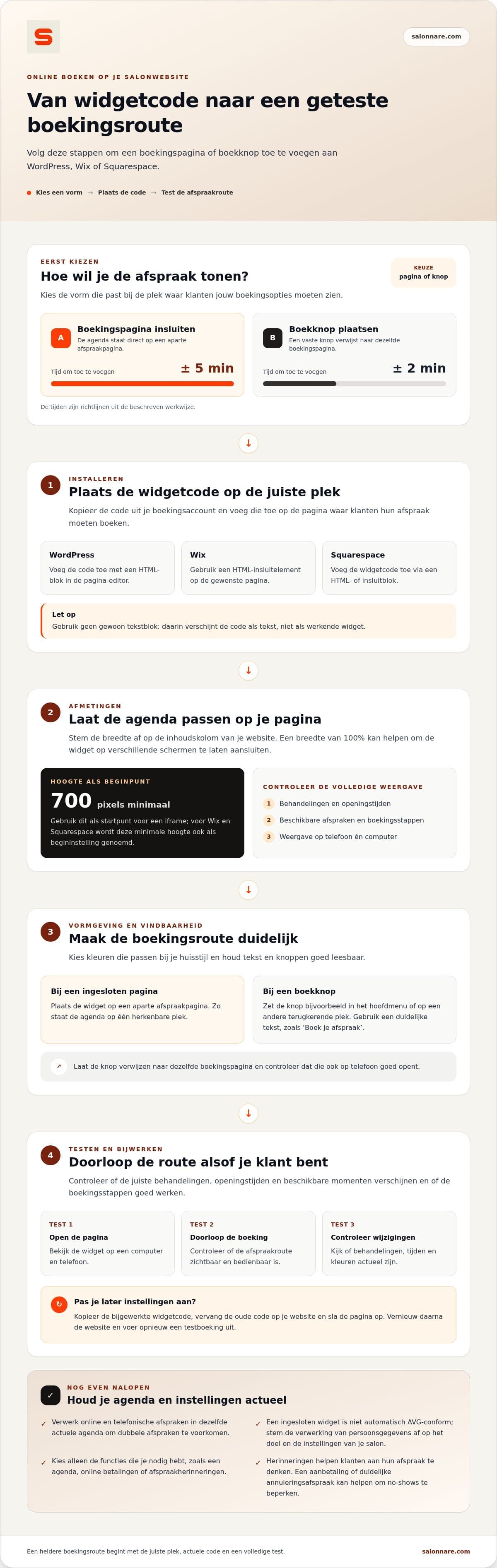
Pobierz kod w ustawieniach widgetu rezerwacji na swoim koncie Salonnare i skopiuj go. Następnie wklej go do bloku, który przyjmuje kod. W zwykłym bloku tekstowym kod pojawi się jako tekst i widget się nie wyświetli.
1. WordPress: otwórz stronę w edytorze, dodaj blok z własnym kodem HTML i wklej kod. 2. Wix: dodaj element do osadzania kodu HTML i wklej do niego kod. 3. Squarespace: dodaj blok kodu i wklej kod. To, które plany strony dopuszczają bloki kodu, ustala Squarespace; sprawdź to, zanim zaczniesz.
Zapisz stronę, a potem otwórz opublikowaną stronę, a nie tylko podgląd w edytorze. Widzisz przycisk albo formularz? Wtedy widget jest na miejscu. Jeśli później zmienisz formę lub tekst przycisku, sprawdź, czy trzeba ponownie wkleić zaktualizowany kod. Więcej o kalendarzu, który za tym stoi, przeczytasz w sekcji zarządzanie wizytami.
Przetestuj pięć kroków rezerwacji na telefonie i komputerze
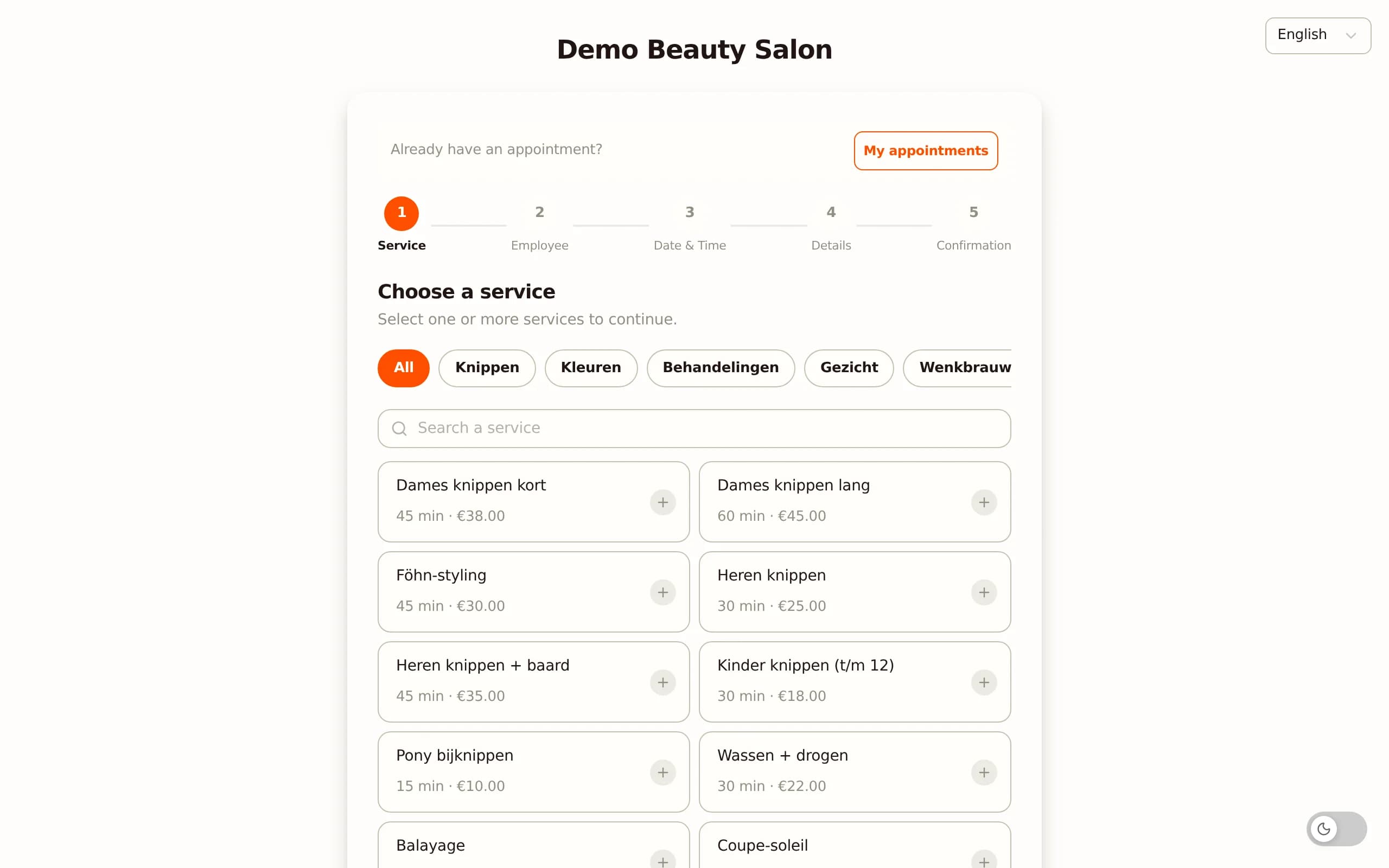
Strona rezerwacji składa się z pięciu kroków: Zabieg, Pracownik, Data i godzina, Dane i Potwierdzenie. Zrób testową rezerwację i w każdym kroku sprawdź jedną rzecz:
1. Zabieg: czy nazwy, czas trwania i ceny są takie, jakie znają Twoi klienci? 2. Pracownik: czy na liście są właściwe osoby? 3. Data i godzina: czy wolne terminy zgadzają się z Twoim kalendarzem? 4. Dane: czy formularz łatwo wypełnić na wąskim ekranie? 5. Potwierdzenie: czy potwierdzenie przychodzi na Twój adres e-mail i czy wizyta jest w kalendarzu? Potem usuń testową wizytę.
Zrób to na telefonie i na komputerze oraz na każdej stronie, na której umieścisz przycisk lub widget. Powtórz test, gdy zmienisz zabiegi, strony lub teksty przycisków.
Przykład obliczeń: ile kosztuje miesięcznie rezerwacja online z płatnością?
Salonnare ma trzy plany: Free 0 €, Starter 9,99 € i Pro 14,99 € miesięcznie. Free jest dla 1 pracownika i 50 wizyt miesięcznie; płatności online są w planie Starter. Od każdej płatności online lub kartą pobierana jest opłata platformy w wysokości 0,5%, z minimum 0,30 €. Weź salon z 60 rezerwacjami online w miesiącu, w których klient płaci od razu:
1. 30 płatności po 50 €: 0,5% z 50 € to 0,25 €. To mniej niż minimum, więc 0,30 € za płatność. 30 × 0,30 € = 9,00 €. 2. 30 płatności po 90 €: 0,5% z 90 € to 0,45 €, czyli powyżej minimum. 30 × 0,45 € = 13,50 €. 3. Opłata platformy łącznie: 9,00 € + 13,50 € = 22,50 €. 4. Plus Starter: 9,99 € + 22,50 € = 32,49 € miesięcznie.
Koszty Mollie lub Stripe dochodzą osobno; te stawki znajdziesz u dostawcy płatności. Pieniądze trafiają na Twoje własne konto. Rezerwacje, w których klient płaci dopiero w salonie, nie wchodzą do tego przykładu. Przelicz to na własnych liczbach, zanim wybierzesz plan; wszystkie ceny są na stronie z cennikiem.
Salonnare: widget, kalendarz i kasa w jednym miejscu
Salonnare łączy widget rezerwacji z kalendarzem, kasą z obsługą VAT i kartotekami klientów z szyfrowanym sejfem na dane o zdrowiu (RODO art. 9). Zaczynasz za darmo w planie Free. Płatności idą przez iDEAL (Mollie) i kartę (Stripe) na Twoje własne konto, po odliczeniu kosztów dostawcy i opłaty platformy 0,5% (min. 0,30 €) od płatności. Przeczytaj więcej o płatnościach online i zaliczkach.
Uruchom swój pierwszy przycisk rezerwacji już dziś
Wybierz formę, wklej kod i zrób jedną testową rezerwację. Zaczynasz za darmo w planie Free.
Zacznij za darmoNajczęściej zadawane pytania
Czym jest widget rezerwacji?
Widget rezerwacji to formularz lub przycisk rezerwacji na stronie Twojego salonu. Odwiedzający sami wybierają w nim zabieg i wolną godzinę, bez wcześniejszego dzwonienia.
Czy potrzebuję programisty?
Zwykle nie. Musisz umieć edytować strony i dodać blok na kod HTML lub osadzany. W WordPress, Wix i Squarespace to możliwe.
Dlaczego widzę tekst lub kod zamiast widgetu?
Wtedy kod jest w zwykłym bloku tekstowym. Przenieś go do bloku z własnym HTML, elementu osadzania lub bloku kodu, zapisz i sprawdź opublikowaną stronę.
Ile kosztuje widget rezerwacji w Salonnare?
Widget jest w każdym planie, także w Free (0 € miesięcznie, dla 1 pracownika i 50 wizyt miesięcznie). Starter kosztuje 9,99 €, a Pro 14,99 € miesięcznie. Jeśli klienci płacą online przy rezerwacji, od każdej płatności online lub kartą pobierana jest opłata platformy 0,5%, z minimum 0,30 €.