



Poner un widget de reservas en la web de tu salón: elige, pega y prueba
Un widget de reservas online lo pones en la web de tu salón en tres pasos: elegir la forma, pegar el código y probar el recorrido de reserva. Después, tus clientes pueden reservar solos, incluso cuando estás en plena sesión. En este artículo ves dónde va el código en cada constructor web (WordPress, Wix, Squarespace), qué cinco pasos de reserva debes probar y, con un ejemplo de cálculo, cuánto cuesta al mes si los clientes pagan online al reservar.
Primero elige la forma: botón flotante, widget integrado, botón de reserva o enlace

Un widget de reservas es la parte de tu web donde un visitante elige por sí mismo un tratamiento y una hora. Decide página por página qué forma encaja. En Salonnare puedes elegir entre cuatro:
- Botón flotante: se queda en una esquina de todas las páginas. Lo pegas una sola vez. - Widget integrado: el formulario de reserva está en la propia página, por ejemplo en una página aparte «Pedir cita». - Botón de reserva: un botón suelto con tu propio texto, por ejemplo debajo de un tratamiento. - Enlace directo: la dirección de tu página de reservas, para tu bio de Instagram, tu perfil de empresa de Google o tu boletín.
Todas las formas llevan a la misma agenda, así que puedes combinarlas. Un comienzo sencillo es un botón flotante en toda la web más un widget integrado en una página de citas. ¿Quieres saber la diferencia entre mostrar una agenda, dejar reservar y sincronizar con tu móvil? Lee conectar una agenda online a la web de tu salón.
Cómo pegar el código en WordPress, Wix o Squarespace
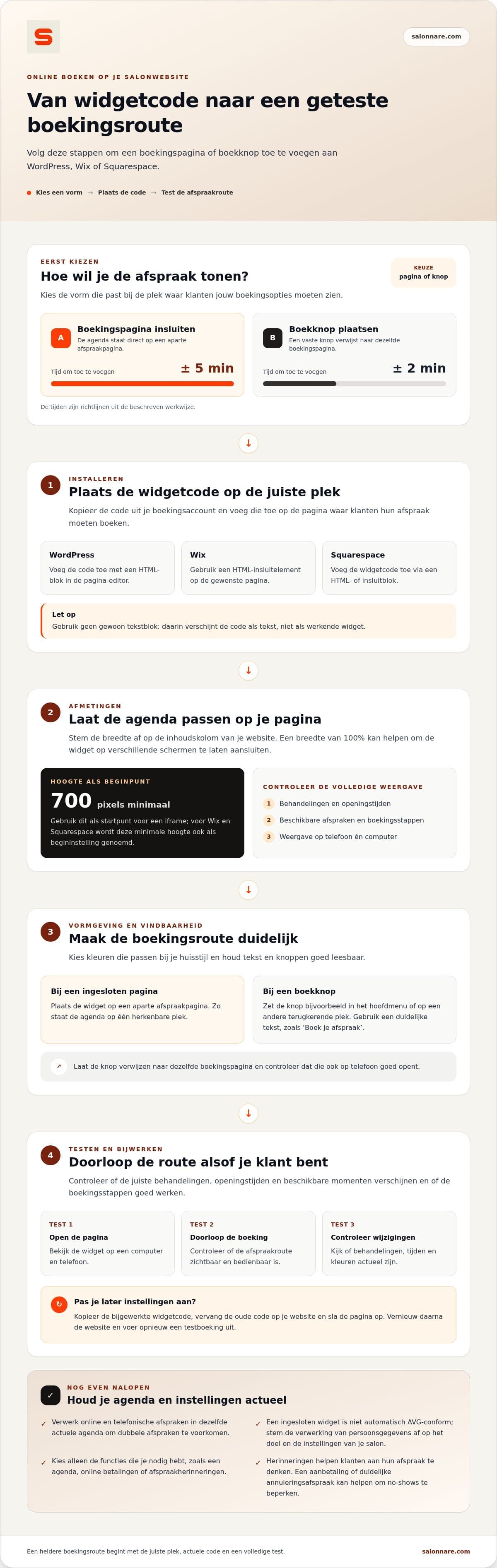
Obtén el código en los ajustes del widget de reservas de tu cuenta de Salonnare y cópialo. Pégalo después en un bloque que admita código. En un bloque de texto normal el código aparece como texto y no se ve ningún widget.
1. WordPress: abre la página en el editor, añade un bloque de HTML personalizado y pega el código. 2. Wix: añade un elemento para incrustar código HTML y pega el código dentro. 3. Squarespace: añade un bloque de código y pega el código. Qué planes de web permiten bloques de código lo decide Squarespace; compruébalo antes de empezar.
Guarda la página y abre después la página publicada, no solo la vista previa del editor. ¿Ves el botón o el formulario? Entonces el widget está en su sitio. Si más adelante cambias la forma o el texto del botón, comprueba si tienes que volver a pegar el código actualizado. Para saber más sobre la agenda que hay detrás, consulta la gestión de citas.
Prueba los cinco pasos de reserva en el móvil y en el ordenador
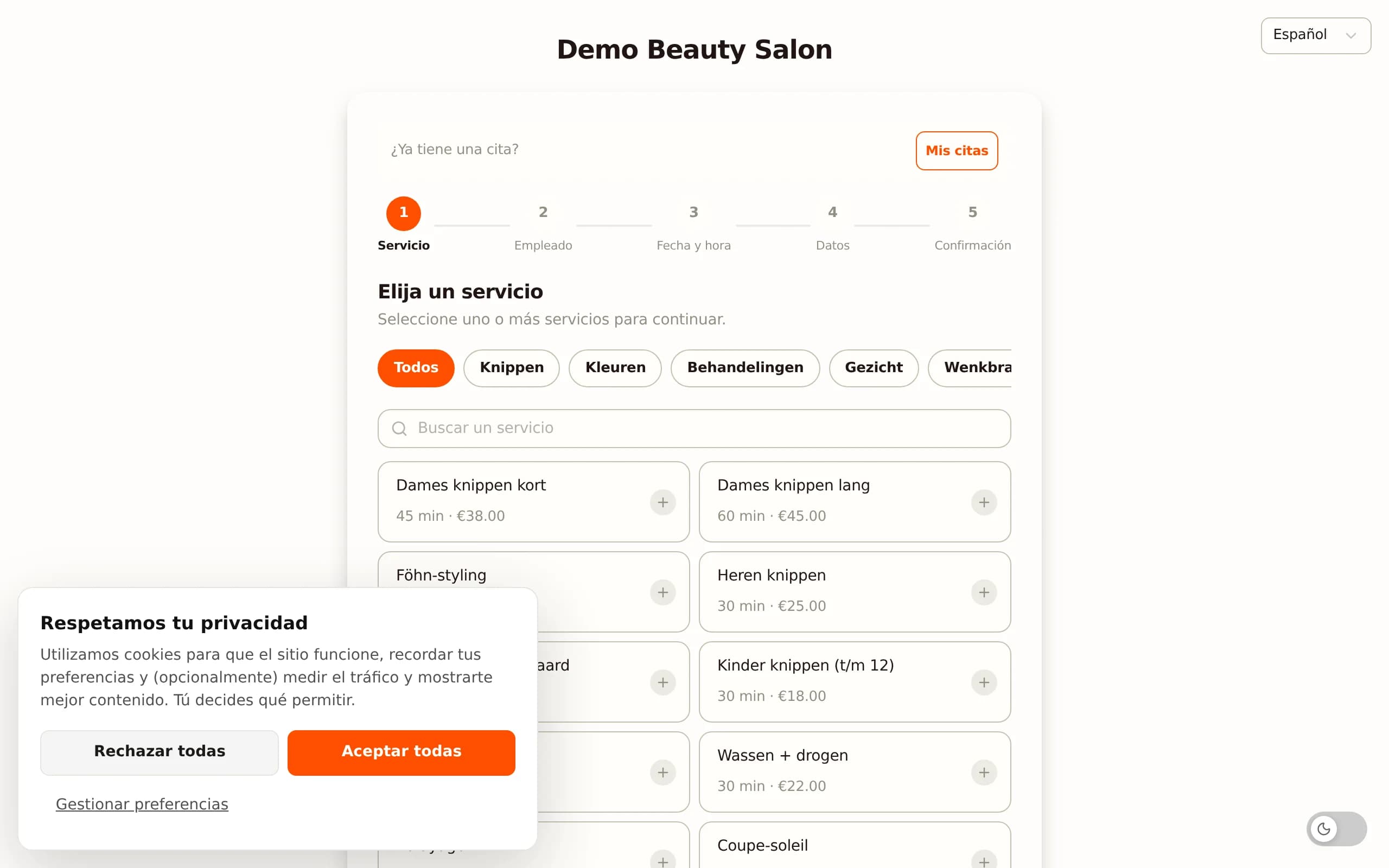
La página de reservas tiene cinco pasos: Tratamiento, Profesional, Fecha y hora, Datos y Confirmación. Haz una reserva de prueba y fíjate en una cosa por paso:
1. Tratamiento: ¿los nombres, las duraciones y los precios son como los conocen tus clientes? 2. Profesional: ¿aparecen las personas correctas? 3. Fecha y hora: ¿los huecos libres coinciden con tu agenda? 4. Datos: ¿el formulario es fácil de rellenar en una pantalla estrecha? 5. Confirmación: ¿llega la confirmación a tu propio correo y la cita aparece en tu agenda? Elimina después la cita de prueba.
Hazlo en un móvil y en un ordenador, y en cada página donde hayas puesto un botón o un widget. Repite la prueba cuando cambies tratamientos, páginas o textos de botones.
Ejemplo de cálculo: ¿cuánto cuesta al mes reservar online con pago?
Salonnare tiene tres planes: Free 0 €, Starter 9,99 € y Pro 14,99 € al mes. Free es para 1 profesional y 50 citas al mes; el pago online forma parte de Starter. Cada pago online o con tarjeta lleva una tarifa de plataforma del 0,5 %, con un mínimo de 0,30 €. Imagina un salón con 60 reservas online en un mes en las que el cliente paga al momento:
1. 30 pagos de 50 €: el 0,5 % de 50 € son 0,25 €. Es menos que el mínimo, así que 0,30 € por pago. 30 × 0,30 € = 9,00 €. 2. 30 pagos de 90 €: el 0,5 % de 90 € son 0,45 €, por encima del mínimo. 30 × 0,45 € = 13,50 €. 3. Tarifa de plataforma en total: 9,00 € + 13,50 € = 22,50 €. 4. Más Starter: 9,99 € + 22,50 € = 32,49 € al mes.
Los costes de Mollie o Stripe se suman aparte; esas tarifas las encuentras en el proveedor. El dinero llega a tu propia cuenta. Las reservas en las que el cliente solo paga en el salón quedan fuera de este ejemplo. Repite el cálculo con tus propias cifras antes de elegir un plan; todos los precios están en la página de precios.
Salonnare: widget, agenda y caja en un solo lugar
Salonnare une el widget de reservas con una agenda, una caja con soporte de IVA y fichas de clientes con una bóveda cifrada para datos de salud (RGPD art. 9). Empiezas gratis con el plan Free. Los pagos pasan por iDEAL (Mollie) y tarjeta (Stripe) a tu propia cuenta, tras descontar los costes del proveedor y una tarifa de plataforma del 0,5 % (mín. 0,30 €) por pago. Más sobre pagos online y depósitos.
Pon hoy en marcha tu primer botón de reserva
Elige la forma, pega el código y haz una reserva de prueba. Empiezas gratis con el plan Free.
Empezar gratisPreguntas frecuentes
¿Qué es un widget de reservas?
Un widget de reservas es un formulario o un botón de reserva en la web de tu salón. Los visitantes eligen en él un tratamiento y una hora disponible, sin llamar antes.
¿Necesito un desarrollador web?
Normalmente no. Tienes que poder editar páginas y añadir un bloque para código HTML o de incrustación. Eso es posible en WordPress, Wix y Squarespace.
¿Por qué veo texto o código en lugar del widget?
Entonces el código está en un bloque de texto normal. Muévelo a un bloque de HTML personalizado, un elemento de incrustación o un bloque de código, guarda y mira la página publicada.
¿Cuánto cuesta un widget de reservas con Salonnare?
El widget está en todos los planes, también en Free (0 € al mes, para 1 profesional y 50 citas al mes). Starter cuesta 9,99 € y Pro 14,99 € al mes. Si los clientes pagan online al reservar, cada pago online o con tarjeta lleva una tarifa de plataforma del 0,5 %, con un mínimo de 0,30 €.