



Integración de reservas online para peluquerías: conecta tu web en 5 pasos
Poner un widget de reservas en tu propia web suena técnico, pero en la práctica todo depende de una buena preparación y de un único fragmento de código. Esta guía recorre los cinco pasos que llevan tu web normal a una integración de reservas online que funciona: qué servicios pones online, cómo pegas el código en WordPress o Wix, cómo activas los anticipos y cómo lo pruebas todo antes de publicarlo.
Lo que conviene resolver antes de pegar el código

La conexión en sí se hace en minutos. Lo que decide si tu integración funciona de verdad es la preparación: qué servicios pueden reservarse online, qué profesionales aparecen en la agenda y cuánto dura realmente cada servicio. Aclara eso primero. Si tomas esas decisiones con el widget ya publicado, acabarás llamando a clientas para mover citas que nunca deberías haber aceptado.
Una regla práctica: pon online tus servicios predecibles y deja fuera los imprevisibles. Un corte en seco dura casi lo mismo con cualquier clienta. Una corrección de color completa no, así que ahí suele compensar una llamada previa. Así tu agenda se mantiene realista.
La tecnología detrás de esto se llama appointment scheduling software y el principio es sencillo: tu agenda es la referencia y el widget solo es la ventana por la que miran tus clientas. Si prefieres profundizar antes en la configuración de esa agenda, lee cómo las peluquerías ahorran horas cada semana con un sistema de reservas online.
Pasos 1 y 2: elige tus servicios y prepara tu página de reservas
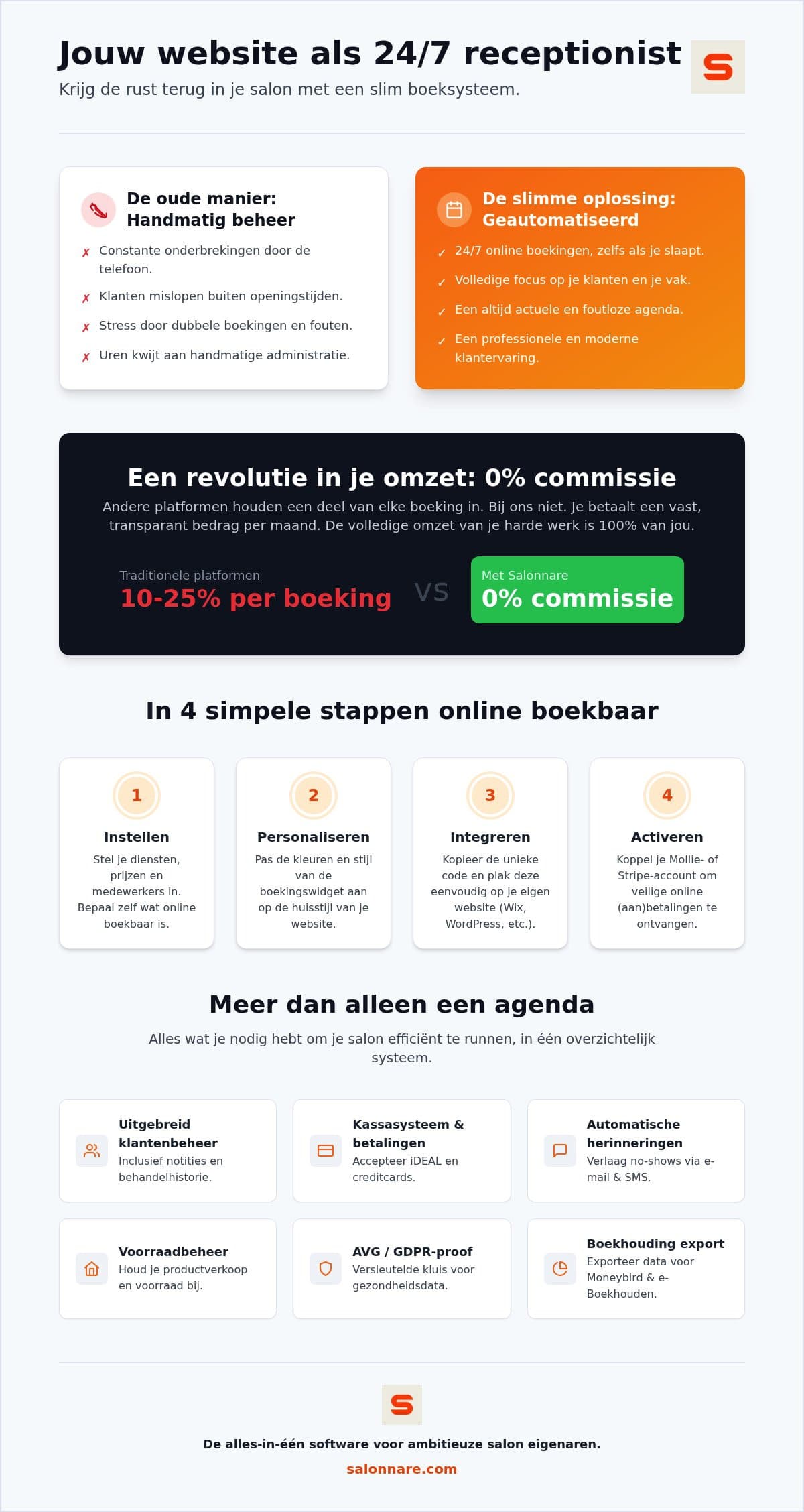
El paso 1 es completar tu lista de servicios. Dale a cada uno un nombre claro, un precio y una duración realista. Si trabajas con color, separa el tiempo activo del tiempo de exposición. Cuando tu sistema conoce esa diferencia, puede encajar un corte breve en esa ventana de espera en lugar de bloquearte media tarde.
El paso 2 es añadir a tu equipo con sus horarios y especialidades. No todo el mundo hace balayage, y un sistema que lo sabe no ofrecerá un hueco que luego resulte incorrecto. Los permisos por profesional te permiten además decidir quién ve qué: cada persona trabaja en su propia agenda mientras tú, como responsable, gestionas ajustes e informes.
Ambos pasos se configuran en gestión de citas, donde confluyen agenda, servicios y equipo. Fija allí mismo tus reglas: con cuántas horas de antelación se puede reservar, hasta dónde permanece abierta la agenda y si solo pueden reservar online las clientas existentes o cualquiera.
Paso 3: coloca el widget en tu web
Este es el paso que más respeto impone y el que menos tiempo lleva. En tu panel generas un código de integración, lo copias y lo pegas en el editor de tu web. Normalmente terminas en un cuarto de hora y no necesitas conocimientos de programación.
Puedes elegir entre tres formatos. El botón flotante permanece visible en una esquina y acompaña el desplazamiento en cada página, lo que funciona mejor cuando tus visitantes quieren ver antes tu trabajo. El widget integrado coloca el proceso de reserva en medio de una página, ideal para una página propia de "Pedir cita". El enlace directo es simplemente un botón o una entrada de menú hacia tu página de reservas, práctico si tu web tiene poco espacio. En WordPress pegas el código en un bloque HTML; en Wix o Squarespace, en un elemento de inserción.
El widget adopta el color de marca que definas en tus ajustes de identidad, y tú eliges el idioma y el lado de la pantalla. Que el proceso de reserva resulte familiar no es un detalle menor: los organismos de asesoramiento señalan, al explicar la venta online para pequeñas empresas, que cada obstáculo adicional entre la intención y la confirmación te cuesta clientas. Para ver todas las opciones de colocación y los consejos de prueba, lee la guía completa de widgets de reserva.
Paso 4: activa los pagos y los anticipos
Una integración que solo acepta citas deja dinero sobre la mesa. En cuanto activas los pagos, tus clientas pueden pagar directamente con tarjeta o con un método local, y tú decides si se trata de un anticipo o del importe completo.
Conviene usarlo de forma selectiva y no en todo. Para un corte de media hora, un anticipo suele ser excesivo y más bien echa para atrás. Para un balayage de tres horas cobra pleno sentido: esa es la cita cuya ausencia duele de verdad. Calcula tu propio umbral multiplicando tu ticket medio por el número de sillones vacíos al mes.
Con los pagos online conectas tu propia cuenta de Mollie o Stripe, de modo que el dinero llega directamente a tu cuenta bancaria. Pagas las comisiones de transacción habituales de tu proveedor de pagos, y Salonnare se queda únicamente una comisión de plataforma del 0,5 % (mín. 0,30 €) por pago, sin retener ningún porcentaje de tu facturación. Esa es una diferencia de fondo frente a las plataformas que cobran comisión de marketplace sobre tus reservas: allí tus costes suben a medida que tienes más trabajo.
Paso 5: prueba el proceso y publícalo
Antes de anunciar el widget, recórrelo una vez entero como si fueras una clienta. Reserva una cita desde tu móvil, elige a propósito una profesional y un servicio, y comprueba después tres cosas: si la cita aparece en tu agenda, si la duración es correcta y si ha llegado el correo de confirmación. La gran mayoría de los fallos que te perseguirían más adelante se ven ya en esta única reserva de prueba.
Comprueba también qué ocurre fuera del horario de apertura. Un error habitual es que la agenda ofrezca huecos en un día de cierre, sencillamente porque el horario sigue con los valores por defecto. Lo mismo vale para las vacaciones: introdúcelas cuanto antes.
Activa por último los recordatorios automáticos. Tus clientas recibirán una confirmación al reservar y un recordatorio antes de la cita, por correo o WhatsApp. Eso rescata a quienes simplemente lo olvidaron, con diferencia el grupo más numeroso. Solo después añade el enlace a tu página de reservas en tu perfil de empresa de Google y en tu biografía de Instagram, para que todo lo que entre aterrice en un proceso ya probado.
Cuánto cuesta la integración y qué te queda
Al comparar sistemas, el modelo de precios importa más que la cuota mensual. Una plataforma que cobra comisión de marketplace sobre tus reservas se encarece a medida que tu agenda se llena. Con una cuota mensual fija, ese margen se queda contigo.
En Salonnare pagas un importe fijo: el plan Free es gratuito de forma permanente para una persona y hasta 50 reservas al mes, Starter cuesta 29 € al mes y Pro 59 € al mes. Para una peluquera autónoma que empieza, el plan gratuito suele bastar para montar y probar toda la integración. Puedes empezar gratis y conectar tu primer widget de reservas y ampliar solo cuando tu salón crezca.
Lo que obtienes además es más que una agenda. El TPV cumple las normas neerlandesas de IVA, tus datos de clientas se alojan en servidores dentro de la UE conforme al RGPD, y la información sensible como las alergias se guarda en una caja fuerte cifrada aparte según el artículo 9. Para tu contabilidad generas archivos de exportación compatibles con programas como Moneybird y e-Boekhouden. Es una exportación y no una conexión en vivo, pero te ahorra volver a teclearlo todo.
Conecta tu propia web y deja que lleguen las reservas
Prepara tus servicios y tu equipo, pega el widget en tu web y prueba una reserva. El plan Free es gratuito de forma permanente para una persona y 50 reservas al mes, con solo una comisión de plataforma del 0,5 % (mín. 0,30 €) por pago. Empieza gratis en Salonnare a través de https://salonnare.com/es/free y amplía cuando tu salón crezca.
Empieza gratisPreguntas frecuentes
¿Cuánto se tarda en colocar el widget de reservas en mi web?
La colocación en sí no suele llevar más de un cuarto de hora. Seleccionas en el panel qué servicios y profesionales se pueden reservar online, generas el código de integración y lo pegas donde quieras en el editor de tu web. Reserva algo de tiempo para la preparación: configurar bien tu lista de servicios y la duración de cada uno lleva más tiempo que la conexión, y determina si tu agenda es fiable.
¿Hay que ser un experto técnico para hacer la integración?
No, no necesitas conocimientos de programación. La conexión funciona con un fragmento de código que copias y pegas en la administración de tu web. En WordPress usas un bloque HTML; en Wix o Squarespace, un elemento de inserción. Si sabes añadir una imagen a una página, sabes colocar el widget. Además eliges entre un botón flotante, un widget integrado o un enlace directo a tu página de reservas.
¿Puedo decidir qué servicios y profesionales se reservan online?
Sí, decides por cada servicio y cada profesional si aparece en la agenda online. Muchas peluquerías ponen online los servicios predecibles como los cortes y mantienen por teléfono las correcciones de color complejas para poder consultarlas antes. También configuras con cuánta antelación se puede reservar, hasta dónde permanece abierta la agenda y si solo las clientas existentes pueden reservar online.
¿Los pagos online tienen costes adicionales?
Salonnare no cobra comisión de marketplace sobre tus reservas general, solo una comisión de plataforma del 0,5 % (mín. 0,30 €) por pago. Conectas tu propia cuenta de Mollie o Stripe, de modo que el dinero va directamente a tu cuenta bancaria. Además pagas las comisiones de transacción estándar de tu proveedor de pagos. Esa es la diferencia frente a las plataformas que retienen un porcentaje por reserva: allí tus costes crecen cuanto más trabajo tienes, mientras que aquí mantienes una cuota mensual fija.
¿El widget de reservas funciona bien en el móvil?
Sí, y es importante porque la mayoría de las clientas reservan desde el móvil, a menudo fuera del horario de apertura. La página de reservas se adapta al tamaño de la pantalla. Pruébala tú misma en tu propio móvil después de instalarla: haz una reserva completa y comprueba la cita, la duración y el correo de confirmación. Así verás enseguida si el horario y las duraciones están bien configurados.