



Salon-Software wechseln: so migrierst du deine Daten ohne Verlust
Die meisten Saloninhaber bleiben nicht bei ihrem Softwareanbieter, weil sie zufrieden sind, sondern weil sie den Umzug scheuen. Dein ganzer Betrieb steckt in diesem System: Kundenakten, Behandlungshistorie, Farbformeln, Lagerbestand. Dieser Leitfaden geht deshalb nicht der Frage nach, welches Paket am schönsten aussieht. Es geht um die Migration selbst: was du mitnimmst, wie du es herausbekommst, welche Daten besonderen Schutz brauchen und wie du live gehst, ohne einen Termin zu verlieren.
Wann sich ein Wechsel wirklich rechnet

Ein Wechsel kostet dich immer einen Arbeitstag. Die Frage ist also nicht, ob es Aufwand ist, sondern ob sich der Aufwand auszahlt. Rechne das einmal für dich durch, bevor du anfängst.
Der größte Posten ist meist das Preismodell. Zahlst du einen festen Monatsbetrag, oder behält dein Anbieter einen Prozentsatz von Buchungen ein, die über seine Plattform hereinkommen? Bei einem Provisionsmodell wachsen deine Softwarekosten mit deinem Umsatz: je besser der Monat läuft, desto mehr gibst du ab. Bei einem festen Monatsbetrag bleibt dieser Posten konstant, während dein Kalender voller wird. Nimm dir deine Abrechnungen der letzten drei Monate vor und addiere die einbehaltene Provision. Dieser Betrag ist dein jährlicher Gewinn durch einen Wechsel, noch bevor du auf Funktionen schaust.
Daneben gibt es Signale, die nichts mit Geld zu tun haben. Du kannst kein Buchungs-Widget auf deiner eigenen Website einbinden. Deine Kundendaten liegen außerhalb der EU. Du kannst nicht pro Mitarbeiter festlegen, wer welche Daten sieht. Oder du bekommst deine eigenen Daten nicht in brauchbarer Form heraus, was für sich genommen schon ein Grund zu gehen ist.
Weißt du noch nicht, wohin die Reise geht, dann beginne bei der Auswahl und nicht bei der Migration. Der Leitfaden zum Salon-Software vergleichen zeigt, wie du Anbieter fair nebeneinanderstellst: Preismodell, Kassensystem und DSGVO.
Schritt 1: erfasse, was mitkommt und was zurückbleibt
Migrationen scheitern selten an der Technik. Sie scheitern, weil hinterher auffällt, dass die Farbformeln in einem freien Textfeld standen. Erstelle deshalb erst eine Liste, bevor du irgendetwas exportierst.
Teile deine Daten in drei Stapel. Im ersten liegt, worauf du nicht verzichten kannst: Namen, Kontaktdaten, Einwilligungen für Werbemails, anstehende Termine und die Behandlungshistorie, auf die du am Stuhl zurückgreifst. Im zweiten liegt, was praktisch, aber rekonstruierbar ist: Lagerbestände, alte Verkaufszeilen, Leistungslisten, die du ohnehin neu anlegen willst. Im dritten liegt, was du bewusst zurücklässt, und dieser Stapel ist größer als gedacht. Kunden, die seit fünf Jahren nicht da waren, musst du nicht mitnehmen, und nach der DSGVO darfst du personenbezogene Daten auch nicht länger aufbewahren als nötig. Eine Migration ist der natürliche Moment zum Aufräumen.
Stelle dir für den Rest die Fragen, die vor jedem Softwarewechsel gehören. Das Forbes Technology Council führt diese Fragen auf: Was löst das neue System, was das alte nicht kann, wen im Team betrifft es, und was passiert, wenn der Wechsel enttäuscht. Der letzte Punkt ist der wichtigste: bewahre einen vollständigen Export deines alten Systems auf, auch nachdem du gewechselt hast.
Wo diese Daten später landen, entscheidet darüber, was die Bestandsaufnahme wert ist. In der Kundenverwaltung hinterlegst du pro Kunde Kontaktdaten, Historie und Notizen, damit die Informationen aus deinem alten System einen Platz haben, statt in einer losen Datei hängen zu bleiben.
Schritt 2: exportiere deine Daten und behandle Gesundheitsdaten getrennt
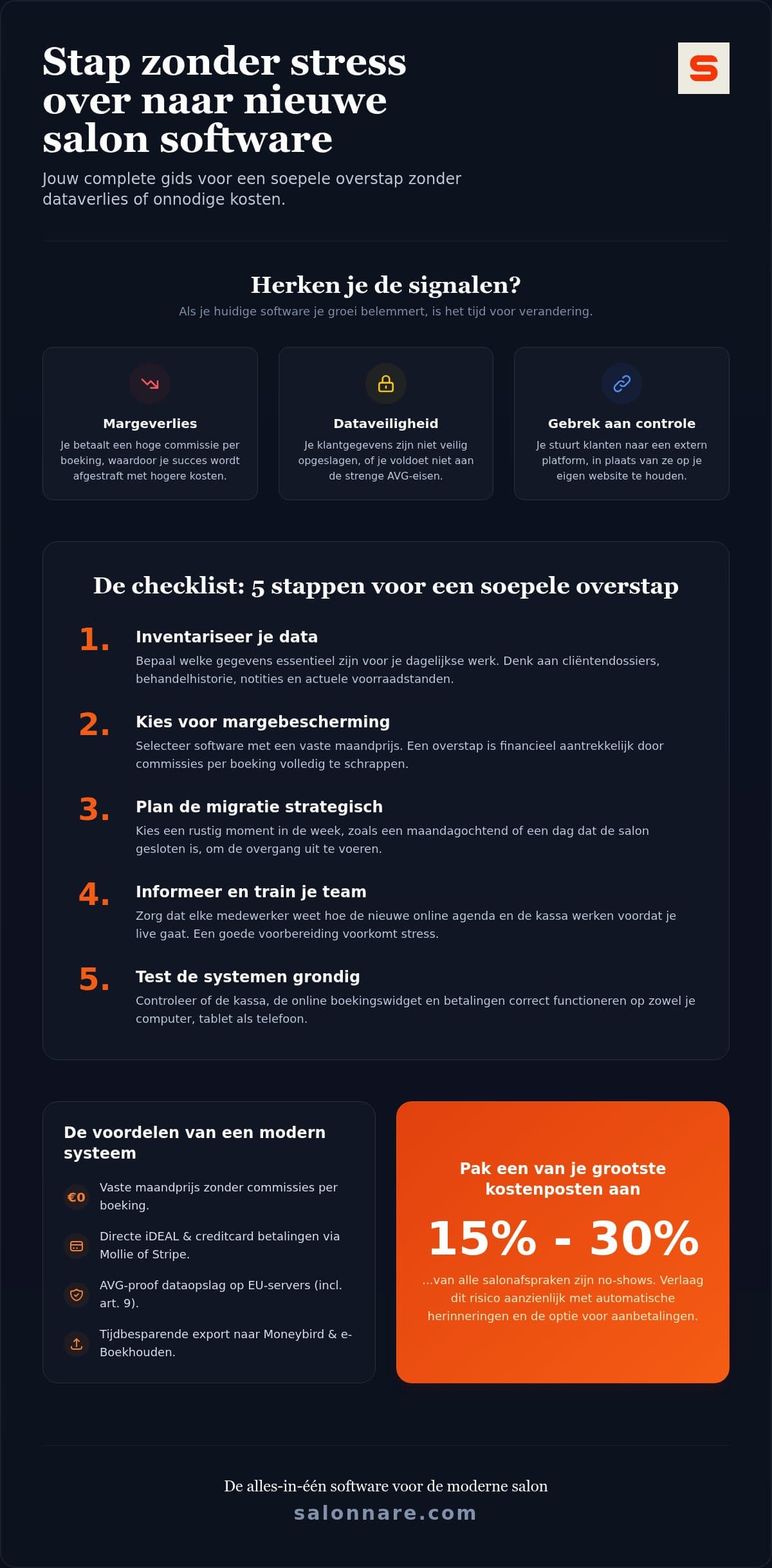
Fordere bei deinem aktuellen Anbieter einen Export als CSV oder Excel an. Darauf hast du Anspruch: nach der DSGVO darfst du deine personenbezogenen Daten in einem gängigen Format erhalten. Wirst du abgewiesen oder bekommst nur ein PDF, halte die Anfrage schriftlich fest und wiederhole sie. Ein PDF ist kein brauchbarer Export.
Prüfe die Datei danach selbst, bevor du sie importierst. Bei der Datenmigration geht es am häufigsten an langweiligen Details schief: Datumsformate, die sich drehen, Telefonnummern, die ihre führende Null verlieren, doppelte Kunden in zwei Schreibweisen. Geh eine Stichprobe von zwanzig Zeilen durch und vergleiche sie mit dem, was du im alten System siehst. Fällt dort nichts auf, ist es unwahrscheinlich, dass der Rest schief liegt.
Eine Kategorie verdient gesonderte Behandlung. Notizen zu Allergien, Medikamenten, Hauterkrankungen oder Schwangerschaft sind besondere Kategorien personenbezogener Daten nach Artikel 9 DSGVO. Sie gehören nicht in ein gewöhnliches Notizfeld und erst recht nicht in eine lose Excel-Datei auf dem Desktop. Salonnare bewahrt sie in einem separat verschlüsselten Tresor auf, bei dem du pro Mitarbeiter festlegst, wer Zugriff hat. Ziehen sich diese Angaben in deinem alten Export durch die allgemeinen Notizen, hole sie heraus und erfasse sie getrennt. Arbeitest du mit Anamnese-Formularen, landen diese Informationen von Anfang an an der richtigen Stelle.
Lösche zum Schluss die Zwischendateien, sobald der Import stimmt. Eine Exportdatei mit deinem vollständigen Kundenstamm ist genau die Art Datei, die jahrelang auf einem USB-Stick liegen bleibt.
Schritt 3: wähle deinen Zeitpunkt und lass die Systeme überlappen
Geh nicht an einem Samstagvormittag live. Wähle einen Tag, an dem du geschlossen hast, oder einen ruhigen Montag, und plane den Wechsel so, dass zwischen dem Livegang und einer arbeitsreichen Phase mindestens eine Woche liegt.
Kündige dein altes Abonnement erst, wenn das neue System läuft. Ein Monat Überlappung kostet dich einmalig ein doppeltes Abonnement, und das ist verschwindend wenig gegenüber der Situation, in der du auf halbem Weg merkst, dass Daten fehlen und du nicht mehr herankommst. Achte dabei auf die Kündigungsfrist deines aktuellen Anbieters: mal ein Monat, mal ein Quartal, und oft gerechnet ab dem Ende einer Vertragsperiode.
Spiele in der Überlappungszeit die wichtigsten Abläufe einmal komplett durch. Buche einen Testtermin über dein eigenes Buchungs-Widget, kassiere einen Testbeleg, schicke dir selbst eine Bestätigungsmail und prüfe, ob die Mehrwertsteuer auf dem Beleg stimmt. Mach das auf den Geräten, mit denen du wirklich arbeitest, also auch auf dem Tablet am Empfang und auf deinem Telefon.
Stellst du im selben Zug von einem Papier- oder Einzelkalender um, ist die Anleitung in digitaler Kalender für Salons eine nützliche Ergänzung: dort steht, wie du Leistungen, Dauer und Verfügbarkeit einrichtest, bevor die erste Online-Buchung eintrifft.
Schritt 4: nimm dein Team und deine Kunden mit
Eine technisch saubere Migration kann trotzdem auf der Fläche scheitern. Plane deshalb eine halbe Stunde mit deinem Team ein, bevor du live gehst, und lass jeden die Handgriffe einmal selbst machen, die täglich gebraucht werden: einen Termin anlegen, einen Kunden suchen, einen Beleg kassieren.
Stelle die Rechte gleich richtig ein. Nicht jeder Mitarbeiter muss Umsatzberichte oder Gesundheitsnotizen sehen können. Mit Rechten pro Mitarbeiter gibst du jedem genau das, was zur Aufgabe passt, was neben Ruhe auch eine DSGVO-Anforderung ist: der Zugriff auf besondere Datenkategorien sollte auf diejenigen beschränkt sein, die ihn brauchen.
Deine Kunden bemerken von einer guten Migration eigentlich nur eines, nämlich die neue Art zu buchen. Kündige das als Verbesserung an und nicht als Veränderung: sie können künftig selbst online eine Zeit wählen, auch außerhalb der Öffnungszeiten, und erhalten eine Bestätigung per Mail. Setze den neuen Buchungslink sofort in dein Google-Unternehmensprofil und in deine Instagram- und Facebook-Bio, denn dort bleibt der alte Link noch monatelang stehen.
Schalte in derselben Woche automatische Erinnerungen ein. Kunden, die sich gerade erst an eine neue Buchungsumgebung gewöhnt haben, sind etwas vergesslicher als sonst, und eine Erinnerung vorab fängt genau diese Gruppe ab.
Was der Wechsel kostet und was er einbringt
Die Kosten eines Wechsels sind einmalig und überschaubar: ein Tag Einrichtung, ein Monat Überlappung und etwas Zeit für dein Team. Der Ertrag ist strukturell und steckt vor allem im Preismodell.
Salonnare hat einen dauerhaft kostenlosen Plan für einen Mitarbeiter und bis zu 50 Buchungen pro Monat. Darüber kostet Starter 29 € pro Monat und Pro 59 € pro Monat. Es wird keine Marktplatz-Provision einbehalten (nur eine Plattformgebühr von 0,5 %, mind. 0,30 €, pro Zahlung), deine festen Kosten bleiben also gleich, wenn dein Kalender voller wird. Genau das ist der Unterschied, den du in Schritt 1 ausgerechnet hast.
Zahlungen laufen über dein eigenes Konto bei Mollie oder Stripe, sodass iDEAL, Kartenzahlungen und Anzahlungen direkt auf deinem eigenen Konto eingehen, ohne externen Vermittler, abgesehen von der Plattformgebühr von 0,5 % (mind. 0,30 €), die Salonnare pro Zahlung berechnet. Wie du das einrichtest, steht unter Online-Zahlungen. Für deine Buchhaltung bekommst du Exportdateien, die zu Paketen wie Moneybird und e-Boekhouden passen. Das ist ein Export und keine Live-Anbindung, spart dir aber das Abtippen von Belegen und verhindert Fehler in der Steuererklärung.
Der Rest ist einfach vorhanden: ein Kassensystem mit korrektem Mehrwertsteuerausweis, Lagerverwaltung, Daten auf Servern innerhalb der EU, eine Oberfläche in fünf Sprachen und Anmeldung über Google, Microsoft, Apple oder Facebook.
Möchtest du den Wechsel erst risikofrei ausprobieren? Du kannst kostenlos bei Salonnare starten, deine Daten importieren und erst dann auf Starter oder Pro wechseln, wenn dein Salon es verlangt.
Wechsle, ohne deine Daten zurückzulassen
Importiere deinen Kundenstamm, richte deine Leistungen ein und teste alles in Ruhe, während dein altes System noch läuft. Der kostenlose Plan von Salonnare ist dauerhaft kostenlos für einen Mitarbeiter und 50 Buchungen pro Monat, mit nur einer Plattformgebühr von 0,5 % (mind. 0,30 €) pro Zahlung. Starte kostenlos über https://salonnare.com/de/free und wechsle zu Starter (29 Euro) oder Pro (59 Euro), wenn dein Salon wächst.
Kostenlos startenHäufige Fragen zum Wechsel der Salon-Software
Wie lange dauert der Wechsel zu einer neuen Salon-Software?
Die Einrichtung selbst dauert meist einen halben Tag: Leistungen, Mitarbeiter, Arbeitszeiten und der Import deines Kundenstamms. Rechne zusätzlich mit etwa einem Monat Überlappung, in dem dein altes Abonnement noch läuft, damit du zurückkannst, falls etwas fehlt. Wie lange es genau dauert, hängt vor allem davon ab, wie sauber dein Export ist, nicht vom neuen System.
Kann ich meinen bestehenden Kundenstamm und die Historie importieren?
Ja, du kannst Kunden über eine CSV- oder Excel-Datei mit Kontaktdaten und Notizen importieren. Fordere bei deinem aktuellen Anbieter einen Export in einem dieser Formate an, denn darauf hast du nach der DSGVO Anspruch. Prüfe die Datei vorab auf doppelte Kunden und falsche Datumsformate und räume gleich auf: Kunden, die seit Jahren nicht da waren, musst du nicht mitnehmen.
Was, wenn mein aktueller Anbieter keinen brauchbaren Export liefert?
Stelle deine Anfrage schriftlich und verweise auf dein Recht auf Datenübertragbarkeit nach der DSGVO: du darfst deine personenbezogenen Daten in einem gängigen, maschinenlesbaren Format erhalten. Ein PDF erfüllt das nicht. Bekommst du weiterhin nichts, kannst du dich bei der zuständigen Datenschutzbehörde beschweren. Beginne in der Zwischenzeit mit den Daten, die du hast, etwa den anstehenden Terminen.
Wie gehe ich bei einer Migration mit medizinischen Notizen und sensiblen Kundendaten um?
Angaben zu Allergien, Medikamenten, Hauterkrankungen oder Schwangerschaft fallen unter Artikel 9 DSGVO und verdienen eine gesonderte Behandlung. Setze sie nicht in ein gewöhnliches Notizfeld und lass sie nicht in einer losen Exportdatei zurück. Salonnare bewahrt sie in einem separat verschlüsselten Tresor auf, bei dem du pro Mitarbeiter einstellst, wer Zugriff hat. Alle Daten liegen auf Servern innerhalb der EU.
Verliere ich während des Wechsels Buchungen?
Nicht, wenn du die Systeme überlappen lässt. Richte das neue System ein, während das alte noch läuft, übertrage anstehende Termine und ersetze erst danach deinen Buchungslink auf Website, Google-Unternehmensprofil und Social Media. Geh an einem ruhigen Tag live und teste vorab einen Termin und einen Kassiervorgang auf den Geräten, mit denen du wirklich arbeitest.