



Online-Buchung Friseur-Integration: So verbindest du deine Website in 5 Schritten
Ein Buchungswidget auf der eigenen Website klingt technisch, ist in der Praxis aber vor allem eine Frage guter Vorbereitung und eines einzigen Code-Schnipsels. Diese Anleitung geht die fünf Schritte durch, die dich von einer normalen Website zu einer funktionierenden Online-Buchung führen: welche Behandlungen du online stellst, wie du den Code in WordPress oder Wix einfügst, wie du Anzahlungen aktivierst und wie du alles testest, bevor du live gehst.
Was du klärst, bevor du den Code einfügst

Die Verbindung selbst ist schnell erledigt. Ob deine Integration wirklich funktioniert, entscheidet die Vorbereitung: Welche Behandlungen dürfen online gebucht werden, welche Mitarbeitenden erscheinen im Kalender, und wie viel Zeit braucht jede Behandlung tatsächlich? Kläre das zuerst. Triffst du diese Entscheidungen erst, wenn das Widget schon live ist, rufst du Kundinnen zurück, um Termine zu verschieben, die du nie hättest annehmen dürfen.
Eine praktische Faustregel: Stelle planbare Behandlungen online und unplanbare nicht. Ein Trockenschnitt dauert bei fast jeder Kundin gleich lang. Eine komplette Farbkorrektur nicht, deshalb ist dort ein kurzes Telefonat vorab meist sinnvoller. So bleibt dein Kalender realistisch.
Die Technik dahinter heißt appointment scheduling software, und das Prinzip ist einfach: Dein Kalender ist die zentrale Wahrheit, das Widget nur das Fenster, durch das Kundinnen hineinschauen. Willst du zuerst tiefer in die Einrichtung dieses Kalenders einsteigen, lies, wie Friseure mit einem Online-Terminsystem Stunden pro Woche sparen.
Schritt 1 und 2: Behandlungen wählen und Buchungsseite vorbereiten
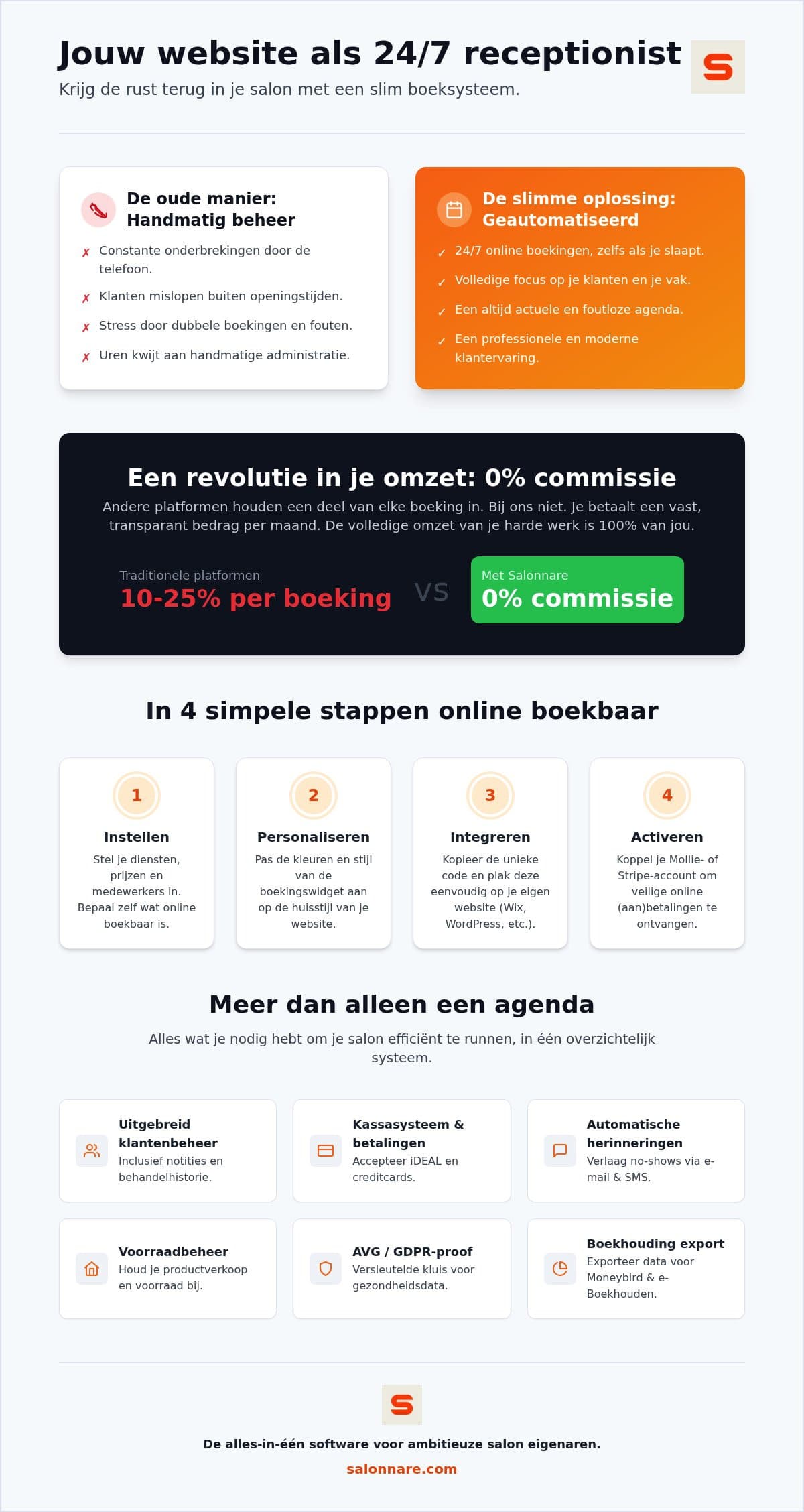
Schritt 1 ist deine Dienstleistungsliste. Gib jeder Behandlung einen klaren Namen, einen Preis und eine realistische Dauer. Arbeitest du mit Farbe, trenne die aktive Zeit von der Einwirkzeit. Kennt dein System diesen Unterschied, kann es in dieses Wartefenster einen kurzen Schnitt legen, statt deinen halben Nachmittag zu blockieren.
Schritt 2 ist das Anlegen deiner Mitarbeitenden mit eigenen Arbeitszeiten und Spezialisierungen. Nicht jede Person im Team macht Balayage, und ein System, das das weiß, bietet keinen Termin an, der sich später als falsch herausstellt. Über Rechte pro Mitarbeitenden legst du zudem fest, wer was sieht: Mitarbeitende arbeiten im eigenen Kalender, während du als Inhaberin Einstellungen und Auswertungen verwaltest.
Beides erledigst du in der Terminverwaltung, wo Kalender, Leistungen und Team zusammenkommen. Lege hier gleich deine Grundregeln fest: wie viele Stunden vorher noch gebucht werden darf, wie weit der Kalender in die Zukunft geöffnet ist und ob nur Bestandskundinnen online buchen dürfen oder alle.
Schritt 3: Das Widget auf deiner Website einbauen
Vor diesem Schritt haben viele Respekt, dabei kostet gerade er die wenigste Zeit. Im Dashboard erzeugst du einen Integrationscode, kopierst ihn und fügst ihn in deinen Website-Editor ein. Meist bist du in einer Viertelstunde fertig, Programmierkenntnisse brauchst du keine.
Du hast die Wahl zwischen drei Varianten. Der schwebende Button bleibt unten in der Ecke sichtbar und scrollt auf jeder Seite mit, was sich lohnt, wenn Besucherinnen erst deine Arbeiten ansehen wollen. Das Inline-Widget setzt den Buchungsprozess mitten auf eine Seite, ideal für eine eigene Seite "Termin buchen". Der direkte Link ist schlicht ein Button oder Menüpunkt zu deiner Buchungsseite, praktisch bei wenig Platz. In WordPress fügst du den Code in einen HTML-Block ein, in Wix oder Squarespace in ein Embed-Element.
Das Widget übernimmt deine Markenfarbe aus den Designeinstellungen, und du legst Sprache und Bildschirmseite fest. Dass sich der Buchungsprozess vertraut anfühlt, ist kein Detail: Beratungsstellen weisen in ihren Erklärungen zum Online-Verkauf für kleine Unternehmen darauf hin, dass jede zusätzliche Hürde zwischen Absicht und Bestätigung Kundschaft kostet. Alle Platzierungsoptionen und Testtipps auf einen Blick findest du im kompletten Leitfaden zu Buchungswidgets.
Schritt 4: Zahlungen und Anzahlungen aktivieren
Eine Integration, die nur Termine annimmt, lässt Geld liegen. Sobald du Zahlungen aktivierst, können Kundinnen direkt per Karte oder lokaler Zahlungsart bezahlen, und du entscheidest, ob das eine Anzahlung oder der volle Betrag ist.
Setze das gezielt ein statt überall. Bei einem halbstündigen Schnitt ist eine Anzahlung meist übertrieben und schreckt eher ab. Bei einer dreistündigen Balayage ergibt sie echten Sinn: Das ist der Termin, bei dem ein No-Show wirklich wehtut. Deine eigene Grenze findest du, indem du deinen durchschnittlichen Bonwert mit der Zahl leerer Stühle pro Monat multiplizierst.
Bei Online-Zahlungen verbindest du dein eigenes Mollie- oder Stripe-Konto, sodass das Geld direkt auf dein Bankkonto geht. Du zahlst die üblichen Transaktionsgebühren deines Zahlungsanbieters, und Salonnare behält zusätzlich nur eine Plattformgebühr von 0,5 % (mind. 0,30 €) pro Zahlung ein, keinen weiteren Prozentsatz deines Umsatzes. Das ist ein wesentlicher Unterschied zu Buchungsplattformen mit Provision pro Buchung, bei denen deine Kosten mit deiner Auslastung steigen.
Schritt 5: Ablauf testen und live gehen
Bevor du das Widget ankündigst, gehst du es einmal komplett als Kundin durch. Buche auf dem Handy einen Termin, wähle bewusst eine Mitarbeiterin und eine Behandlung und prüfe danach drei Dinge: Steht der Termin im Kalender, stimmt die Dauer, und ist die Bestätigungsmail angekommen? Die allermeisten Fehler, die dich sonst später einholen, zeigen sich schon in dieser einen Testbuchung.
Prüfe auch, was außerhalb der Öffnungszeiten passiert. Ein häufiger Fehler: Der Kalender bietet Termine an einem Schließtag an, schlicht weil die Öffnungszeiten noch auf den Standardwerten stehen. Dasselbe gilt für Urlaube, trage sie direkt ein.
Aktiviere zum Schluss automatische Erinnerungen. Kundinnen erhalten dann eine Bestätigung bei der Buchung und eine Erinnerung vor dem Termin, per E-Mail oder WhatsApp. Das fängt diejenigen ab, die es schlicht vergessen haben, und das ist die mit Abstand größte Gruppe. Erst danach setzt du den Link zu deiner Buchungsseite in dein Google-Unternehmensprofil und deine Instagram-Bio, damit alles auf einem getesteten Ablauf landet.
Was die Integration kostet und was dir bleibt
Beim Vergleich von Systemen zählt das Preismodell mehr als der Monatsbetrag. Eine Plattform mit Provision pro Buchung wird teurer, je voller dein Kalender wird. Bei einem festen Monatsbetrag bleibt dieser Gewinn bei dir.
Bei Salonnare zahlst du einen festen Betrag: Der Free-Plan ist dauerhaft kostenlos für eine Person und bis zu 50 Buchungen pro Monat, Starter kostet 29 € pro Monat und Pro 59 € pro Monat. Für Selbstständige am Anfang reicht der kostenlose Plan oft aus, um die ganze Integration aufzubauen und auszuprobieren. Du kannst kostenlos starten und dein erstes Buchungswidget verbinden und erst upgraden, wenn dein Salon wächst.
Dazu bekommst du mehr als einen Kalender. Das Kassensystem folgt den niederländischen Umsatzsteuerregeln, deine Kundendaten liegen DSGVO-konform auf Servern in der EU, und sensible Angaben wie Allergien liegen in einem separat verschlüsselten Tresor nach Artikel 9. Für die Buchhaltung erzeugst du Exportdateien, die zu Paketen wie Moneybird und e-Boekhouden passen. Das ist ein Export und keine Live-Anbindung, erspart dir aber das Abtippen.
Verbinde deine eigene Website und lass die Buchungen kommen
Lege Behandlungen und Mitarbeitende an, füge das Widget auf deiner Seite ein und teste eine Buchung. Der Free-Plan ist dauerhaft kostenlos für eine Person und 50 Buchungen pro Monat, mit nur einer Plattformgebühr von 0,5 % (mind. 0,30 €) pro Zahlung. Starte kostenlos bei Salonnare über https://salonnare.com/de/free und erweitere, wenn dein Salon wächst.
Kostenlos startenHäufig gestellte Fragen
Wie lange dauert es, das Buchungswidget auf meiner Website einzubauen?
Das Einbauen selbst dauert meist nicht länger als eine Viertelstunde. Du wählst im Dashboard, welche Behandlungen und Mitarbeitenden online buchbar sind, erzeugst den Integrationscode und fügst ihn an der gewünschten Stelle im Website-Editor ein. Plane aber Zeit für die Vorbereitung ein: Deine Leistungsliste und die Dauer je Behandlung sauber einzustellen dauert länger als die Verbindung selbst und entscheidet, ob dein Kalender stimmt.
Muss ich technisch versiert sein, um die Integration umzusetzen?
Nein, Programmierkenntnisse brauchst du nicht. Die Verbindung funktioniert über einen Code-Schnipsel, den du kopierst und in deine Website-Verwaltung einfügst. In WordPress nutzt du dafür einen HTML-Block, in Wix oder Squarespace ein Embed-Element. Wer ein Bild auf einer Seite einfügen kann, kann auch das Widget einbauen. Du wählst dabei zwischen schwebendem Button, Inline-Widget und direktem Link zur Buchungsseite.
Kann ich festlegen, welche Behandlungen und Mitarbeitenden online buchbar sind?
Ja, du entscheidest je Behandlung und je Mitarbeitenden, ob sie im Online-Kalender erscheinen. Viele Friseure stellen planbare Leistungen wie Schnitte online und halten komplexe Farbkorrekturen telefonisch, um vorher zu beraten. Zusätzlich legst du fest, wie viele Stunden vorher noch gebucht werden darf, wie weit der Kalender geöffnet ist und ob nur Bestandskundinnen online buchen dürfen.
Entstehen zusätzliche Kosten bei Online-Zahlungen?
Salonnare berechnet keine allgemeine Marktplatz-Provision auf deine Buchungen, nur eine Plattformgebühr von 0,5 % (mind. 0,30 €) pro Zahlung. Du verbindest dein eigenes Mollie- oder Stripe-Konto, sodass das Geld direkt auf dein Bankkonto geht. Zusätzlich zahlst du die üblichen Transaktionsgebühren deines Zahlungsanbieters. Das ist der Unterschied zu Plattformen, die einen Prozentsatz pro Buchung einbehalten: Dort steigen die Kosten mit der Auslastung, während du hier einen festen Monatsbetrag behältst.
Funktioniert das Buchungswidget auch gut auf dem Smartphone?
Ja, und das ist wichtig, denn die meisten Kundinnen buchen am Handy, oft außerhalb der Öffnungszeiten. Die Buchungsseite passt sich der Bildschirmgröße an. Teste es nach der Installation selbst auf deinem eigenen Handy: Gehe eine vollständige Buchung durch und prüfe Termin, Dauer und Bestätigungsmail. So siehst du sofort, ob Öffnungszeiten und Behandlungsdauern richtig eingestellt sind.