



Kundendaten ohne Export-Button übertragen: Schritt-für-Schritt-Plan mit Rechenbeispiel
Kein Export-Button im aktuellen Salonsystem heißt nicht, dass deine Kundendaten verloren sind. In diesem Artikel liest du, was du anfordern kannst, wie du Spalten Feldern zuordnest, wie du doppelte Kundendatensätze vermeidest und wie du das alte System vorübergehend als Nachschlagewerk nutzt. Ein Rechenbeispiel zeigt, wie viele Stunden ein Import gegenüber dem Abtippen spart.
Kein Export-Button: was trotzdem geht

Bitte zuerst den Support deines aktuellen Systems um einen CSV-Export. Klappt das nicht, probiere diese Wege in dieser Reihenfolge:
1. Speichere Kundenlisten und Terminübersichten als Excel- oder PDF-Datei, wenn das System es erlaubt. 2. Hole Telefonnummern und E-Mail-Adressen aus deinen Telefon- und Mailkontakten. 3. Kannst du die Daten nur ansehen? Beginne mit den Kunden der letzten 12 Monate und tippe sie ab.
Halte außerdem fest, wo deine Daten sonst noch liegen: Excel-Dateien, Postfächer und Papierakten. Erstelle eine Übersicht mit Quelle, Verantwortlichem und Ziel pro Datentyp und sichere eine vollständige Kopie, bevor du etwas änderst.
Feldzuordnung und doppelte Kundendatensätze vermeiden
Halte in einer Feldzuordnung fest, welche Spalte in welches Feld geht: 'Mobil' in Telefonnummer, 'letzte Behandlung' in Behandlungshistorie. Ein Termindatum gehört in den Kalender, nicht in ein freies Textfeld. Salonnare importiert Kundenlisten per CSV.
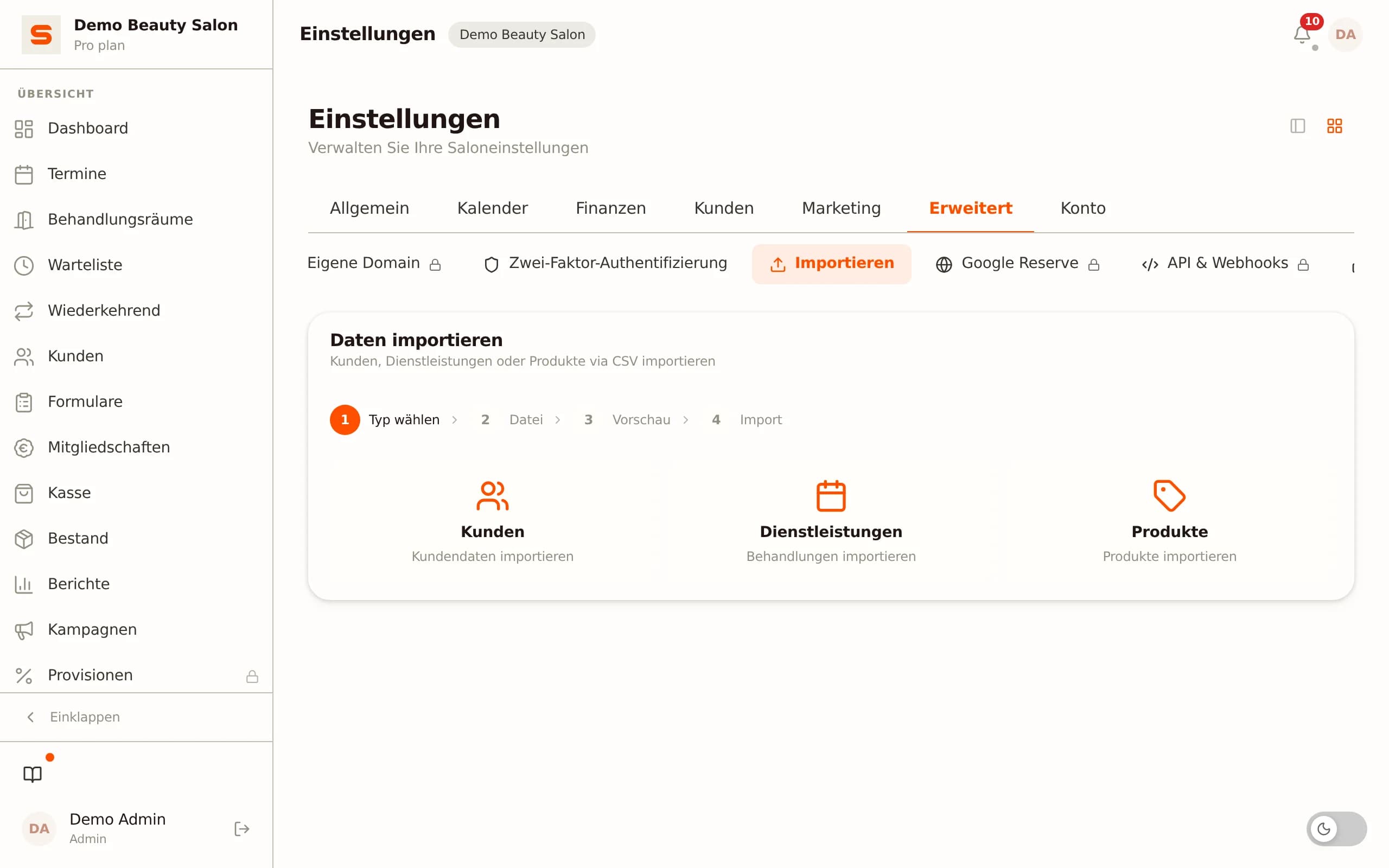
So vermeidest du doppelte Kundendatensätze:
- Suche vor dem Import nach E-Mail-Adresse und Telefonnummer und vergleiche dann die Namensschreibweise. 'Sam Meier' und 'S. Meier' können derselbe Kunde sein. - Entscheide bewusst, ob du einen vorhandenen Datensatz überspringst oder überschreibst. - Vereinbare, dass die jüngste Telefonnummer gilt, aber bewahre relevante alte Notizen auf. - Übernimm die alte Kundennummer in eine Importnotiz, damit du einen Datensatz in beiden Systemen wiederfindest.
Importiere zuerst eine kleine Auswahl und prüfe, ob Kundendaten, Termine und Behandlungen lesbar sind.
Rechenbeispiel: abtippen oder importieren
Nimm einen Salon mit 400 Kunden. Die Zeiten sind Annahmen, die du anpassen kannst:
1. Abtippen: 400 x 2 Minuten = 800 Minuten, also 13 Stunden und 20 Minuten. 2. Importieren: 15 Minuten Zuordnung + 15 Minuten Testimport mit 20 Kunden + 30 Minuten Kontrolle = 1 Stunde. 3. Unterschied: 13 Stunden 20 Minuten minus 1 Stunde = 12 Stunden 20 Minuten. 4. Dubletten: Bei 5 % doppelten Datensätzen sind das 400 x 0,05 = 20 Datensätze, die du prüfst.
Selbst wenn deine Datei zusätzlich bereinigt werden muss, ist ein Import deutlich schneller als Abtippen. Wie lange der Wechsel wirklich dauert, hängt von Dateigröße, Datenqualität und manuellen Korrekturen ab.
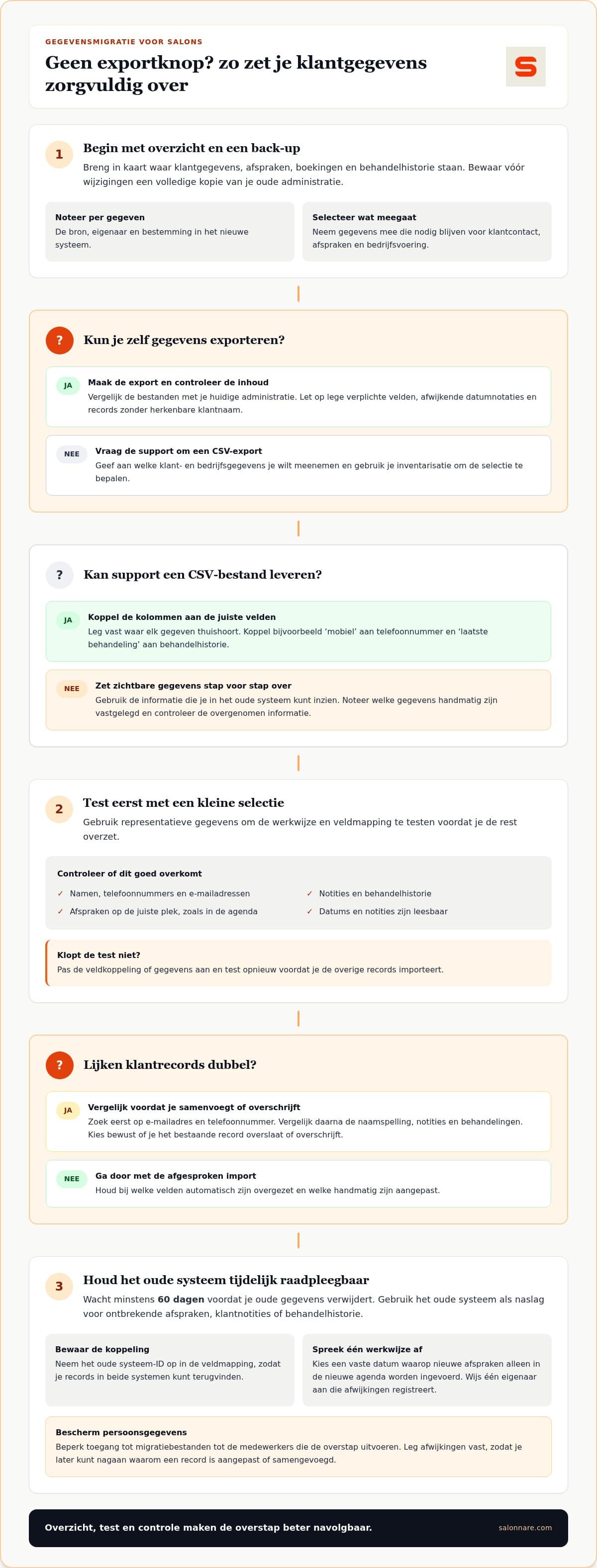
Das alte System 60 Tage als Nachschlagewerk behalten
Lege vor dem Import eine vollständige Kopie an und bewahre sie getrennt auf. Halte das alte System danach mindestens 60 Tage zugänglich, damit du fehlende Termine, Kundennotizen oder Behandlungshistorie nachschlagen kannst. Lösche erst etwas, wenn sich das neue System im Alltag bewährt hat.
Zwei Systeme nebeneinander brauchen klare Regeln: Lege ein festes Datum fest, ab dem neue Termine nur noch im neuen Kalender entstehen, pflege Kundendaten nicht an zwei Stellen und bestimme eine verantwortliche Person, die Abweichungen festhält.
Kontrollen nach dem Import
Vergleiche eine Stichprobe von 20 Kunden (5 % von 400) mit der Quelldatei. Achte auf Daten, leere Felder und Notizen und führe ein Protokoll über Änderungen.
Gesundheitsdaten gehören nicht in ein normales Notizfeld. Salonnare speichert sie in einem verschlüsselten Tresor nach DSGVO Artikel 9, getrennt von den normalen Kundennotizen. Nach der DSGVO haben Menschen Anspruch auf eine Kopie ihrer personenbezogenen Daten, gib deshalb nur den Mitarbeitenden Zugriff auf die Datei, die die Übertragung durchführen. Mehr dazu in Kundenverwaltung und CRM für deinen Salon.
Erst mit deiner eigenen Kundenliste ausprobieren?
Mit dem kostenlosen Salonnare-Tarif importierst du eine kleine Auswahl an Kunden per CSV und prüfst selbst, ob alles am richtigen Platz landet, bevor du das alte System loslässt.
Kostenlos startenHäufig gestellte Fragen
Wie legst du vorab fest, welche Daten mitgehen?
Liste Kundendaten, Termine, Behandlungsnotizen, Bestand und Umsatz auf und gib jedem Bereich ein Ziel: tägliche Arbeit, Nachschlagen oder Auswertung. Entscheide bewusst, was nicht mitgeht, damit du nicht deine gesamte alte Verwaltung kopierst.
Wie läuft der Import ab?
Meist von der Quelldatei über Kontrolle, Feldzuordnung und Testimport bis zur Ergebniskontrolle. Speichere bei jedem Schritt eine eigene Version der Datei und passe die Zuordnung an, bevor du den gesamten Datensatz verarbeitest.
Wie lange dauert der Wechsel?
Das hängt von der Datenmenge, der Datenqualität und der manuellen Nacharbeit ab. Plane Zeit für Testimport und Kontrollen ein, nicht nur für den Import selbst.
Verliere ich meine Behandlungshistorie?
Nur was in der Quelldatei steht, kann mitgehen. Prüfe, ob Behandlungsdaten, Notizen und eventuelle Fotos enthalten sind, und kontrolliere nach dem Import die Kundenakten.